


Organisation du bureau ·
Guider le câble d’une souris avec un support rigide adapté à votre bureau
Créez un point de guidage au-dessus du bureau. Réglez hauteur, portée et diamètre de l’œillet, puis conservez une boucle libre pour les mouvements de la souris.
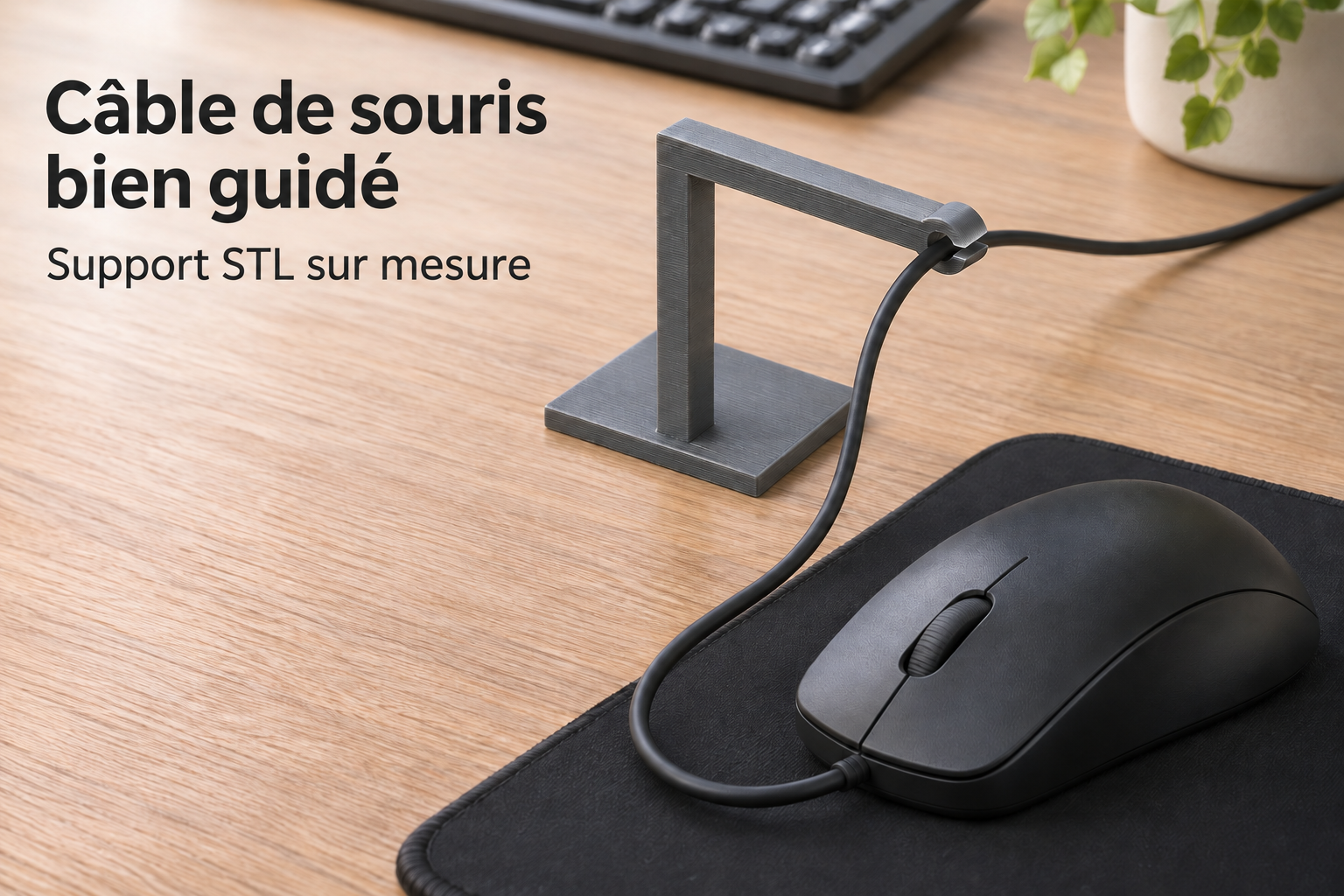
Créer un point de guidage au-dessus du bureau
Le câble d’une souris filaire peut se déplacer sur le bureau ou rencontrer le bord du tapis pendant le travail. Ce petit support fournit un point de passage fixe, surélevé par rapport au plateau. Un bras droit est solidaire d’une base plate à coller ; son extrémité comporte un œillet circulaire ouvert. Son emplacement dépend de la zone de déplacement de la souris, du clavier et du trajet du câble vers l’ordinateur.
Le bras est rigide et ne comporte aucun ressort de rappel. Il faut donc laisser une boucle souple entre l’œillet et la souris. La pièce sert uniquement à guider le câble léger d’une souris, pas à suspendre un appareil ou une autre charge.
Choisir la position avant de configurer les dimensions
Posez la souris au centre de sa zone habituelle et repérez une surface libre pour le pied. La base mesure 40 × 30 mm pour 3 mm d’épaisseur ; ces dimensions sont fixes. Prévoyez toute cette emprise sur une surface plane adaptée. La fixation nécessite un adhésif double-face séparé, compatible avec le revêtement du bureau.
La portée jusqu’au centre de l’œillet se règle entre 30 et 80 mm, avec une valeur initiale de 50 mm. Le centre de l’œillet peut se trouver entre 35 et 90 mm au-dessus du plateau ; la valeur initiale est de 60 mm. Choisissez les cotes qui orientent correctement le câble sans gêner le clavier ni le pied de l’écran.
Vérifier l’ouverture ronde et la fente latérale
Mesurez le câble dans la zone qui passera dans l’œillet, tresse textile comprise le cas échéant. Le diamètre libre se règle de 2,5 à 6 mm, avec 4 mm par défaut. Prévoyez du jeu pour éviter de serrer ou de frotter la gaine. Le connecteur ne doit pas être tiré à travers cette ouverture.
Un détail demande une vérification distincte : la fente d’entrée latérale a une hauteur fixe de 2 mm. Augmenter le diamètre de l’œillet n’élargit pas cette fente. Assurez-vous que le câble peut être introduit latéralement sans être écrasé ni forcé. Si ce passage ne convient pas, un diamètre intérieur plus grand ne suffit pas ; choisissez un autre type de guide.
Contrôler l’impression et la liberté de mouvement
Le modèle propose du PETG, des couches de 0,2 mm et au moins quatre périmètres comme point de départ. Dans le STL, le bras est couché à plat. Examinez la base qui se retrouve sur le côté dans le trancheur et vérifiez les supports nécessaires. Après impression, contrôlez particulièrement les arêtes de l’œillet.
Essayez la position du pied et la boucle de câble sur toute votre amplitude habituelle avant de coller définitivement le support. Le câble ne doit ni tirer la souris en arrière ni décoller le pied par effet de levier. L’adhésif, la souris et le câble ne sont pas inclus. L’image est une visualisation d’usage créée par IA, pas la preuve d’une impression testée. Configurez le support avec vos mesures et achetez le fichier STL pour l’imprimer.
Étape suivante