


Organización del escritorio ·
Guía el cable de tu ratón con un soporte rígido adaptado al escritorio
Crea un punto de guiado por encima de la mesa. Ajusta altura, alcance y diámetro del ojal y deja una curva de cable suelta para mover el ratón con libertad.
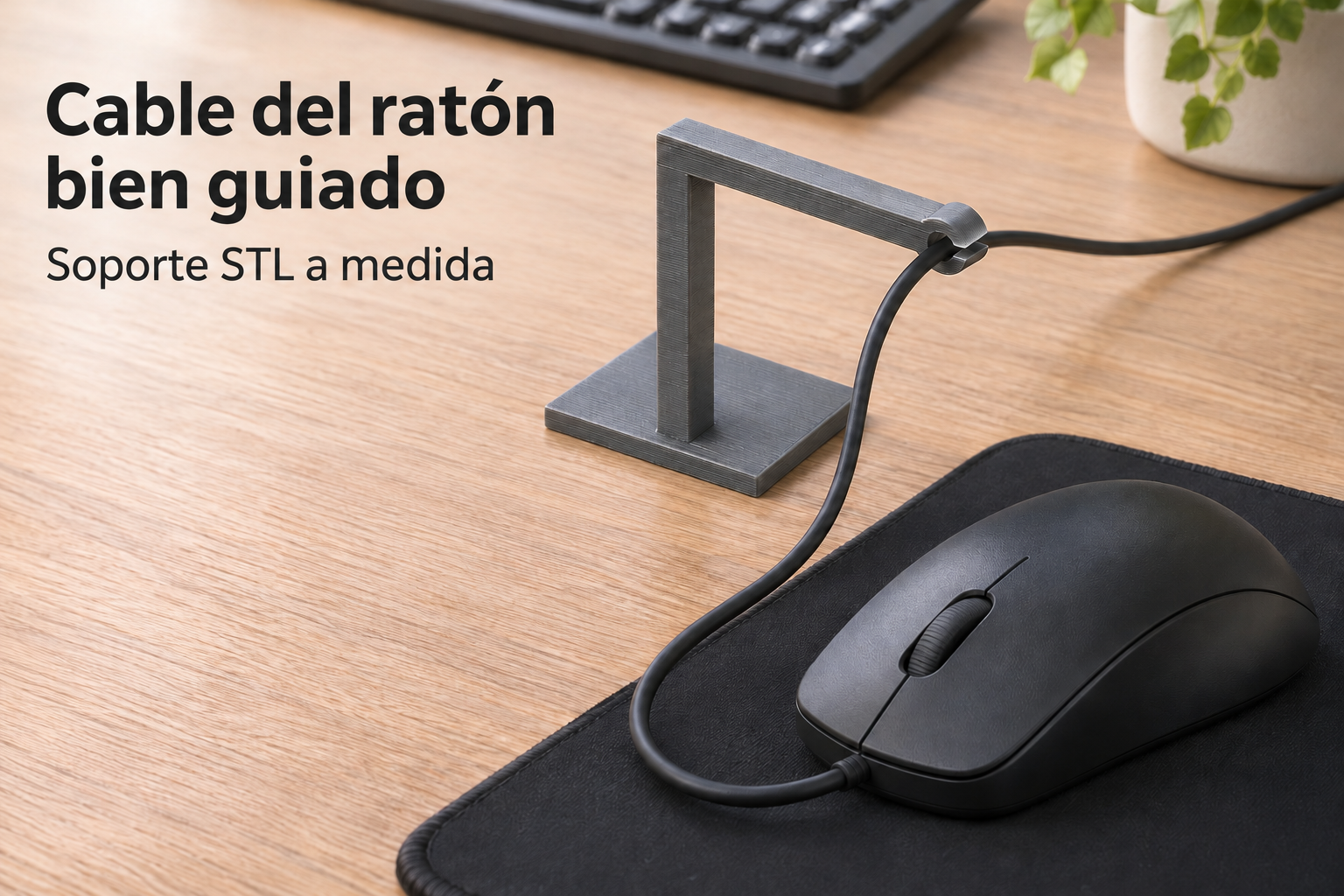
Añade un punto de guiado sobre la mesa
El cable de un ratón puede desplazarse por el escritorio o encontrarse con el borde de la alfombrilla mientras trabajas. Este pequeño soporte proporciona un punto fijo de paso por encima de la superficie. Un brazo recto sale de una base plana adhesiva y termina en un ojal circular abierto. La posición adecuada depende del espacio del ratón, del teclado y del recorrido del cable hacia el ordenador.
El brazo es rígido y no tiene un muelle que recoja el movimiento del cable. Por eso debes dejar una curva suelta entre el ojal y el ratón. La pieza está pensada únicamente para guiar el cable ligero del ratón, no para colgar dispositivos ni otras cargas.
Elige la ubicación antes de ajustar las medidas
Coloca el ratón en el centro de su zona habitual y busca un lugar libre para el pie. La base tiene unas medidas fijas de 40 × 30 mm y 3 mm de espesor. Reserva toda esa superficie sobre una zona plana adecuada. Para fijarla necesitas cinta de doble cara independiente, compatible con el acabado del escritorio.
El alcance hasta el centro del ojal se regula entre 30 y 80 mm, con 50 mm como valor inicial. La altura del centro sobre la mesa puede ser de 35 a 90 mm; el ajuste inicial es de 60 mm. Escoge las dimensiones que dirijan el cable sin que el brazo interfiera con el teclado o el pie del monitor.
Comprueba el orificio y también la ranura de entrada
Mide el cable en la zona que pasará por el ojal, incluida su funda trenzada si la tiene. El diámetro libre puede ajustarse entre 2,5 y 6 mm, con 4 mm por defecto. Deja holgura para no pellizcar ni rozar la cubierta. El conector no es la referencia para este diámetro y no debe atravesar el orificio.
Hay un detalle independiente que conviene revisar: la ranura lateral de entrada tiene una altura fija de 2 mm. Aumentar el diámetro del ojal no ensancha esa ranura. Comprueba que puedes introducir el cable de lado sin aplastarlo ni forzarlo. Si no cabe por la entrada, agrandar solo el orificio no resuelve el montaje; necesitarás otro diseño de guía.
Revisa la impresión y el recorrido completo del ratón
El modelo propone PETG, capas de 0,2 mm y al menos cuatro perímetros como punto de partida. En el STL el brazo está tumbado. Examina en el laminador si la base, que queda de lado, necesita soportes. Después de imprimir, revisa especialmente los bordes del ojal antes de colocar el cable.
Prueba la ubicación y la curva suelta durante todos tus movimientos habituales antes de pegar el pie definitivamente. El cable no debe tirar del ratón hacia atrás ni hacer palanca para despegar el soporte. La cinta, el ratón y el cable no están incluidos. La imagen es una visualización de uso creada con IA, no una prueba de una pieza impresa y ensayada. Configura el soporte con tus medidas y compra el archivo STL para imprimirlo.
Siguiente paso