


Mécanique et modélisme ·
Configurer un engrenage à carré intérieur pour un essai mécanique manuel
Adaptez denture, largeur et logement d’arbre à votre montage. Le carré intérieur peut reprendre directement la forme d’un arbre correspondant.
Prévoir la liaison entre arbre et engrenage
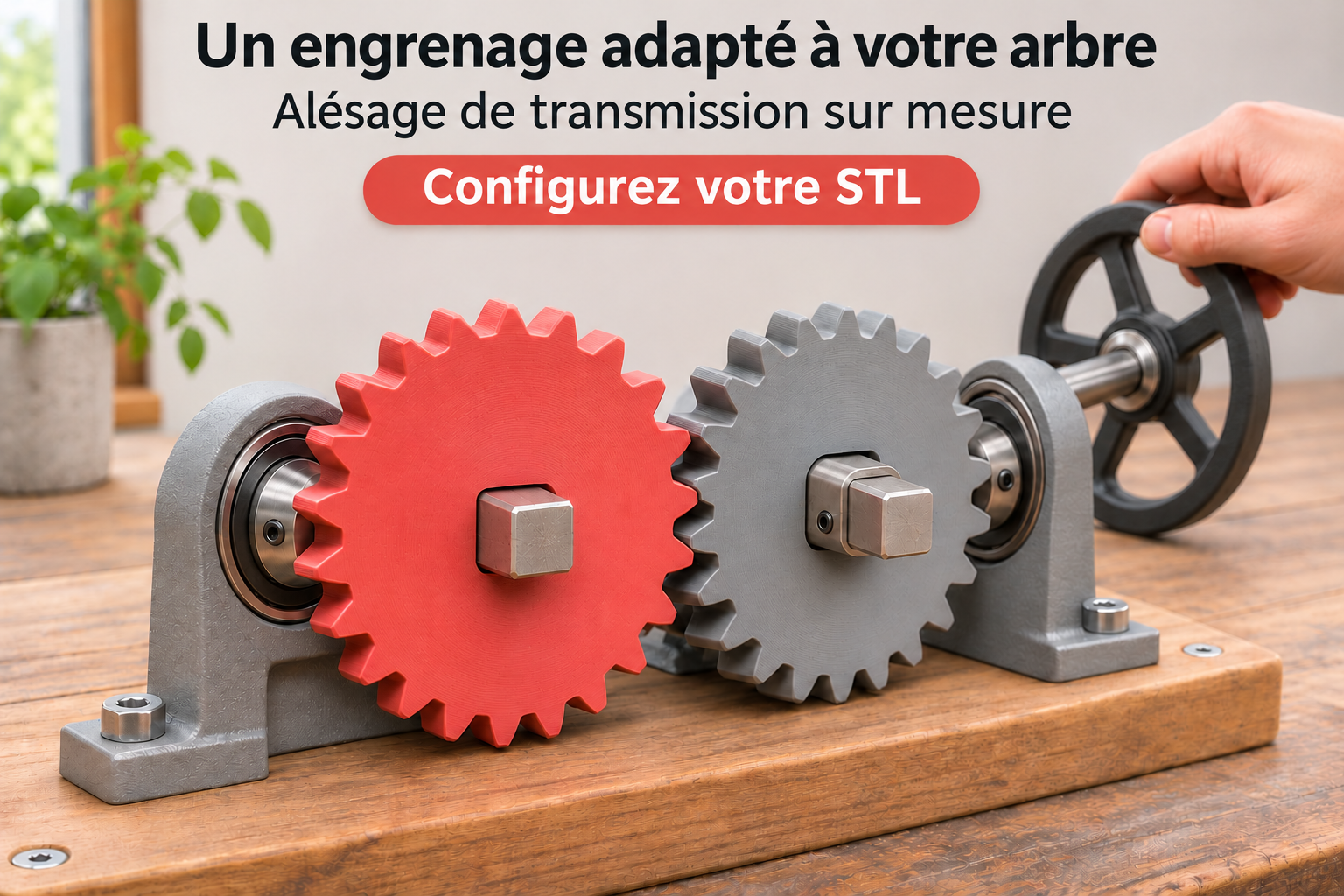
Dans un petit mécanisme manuel, l’engrenage doit être relié à son arbre de manière adaptée. Ce modèle paramétrique peut recevoir un carré traversant au centre. L’application montre un arbre carré correspondant ; paliers, roue conjuguée et volant appartiennent au montage séparé.
Mesurez l’arbre entre faces opposées et prévoyez le jeu réellement obtenu avec votre imprimante. Le logement ne retient pas automatiquement la pièce dans le sens axial : ajoutez des arrêts appropriés. Un alésage rond est aussi proposé, mais il ne crée pas à lui seul la même liaison par la forme qu’un carré ajusté.
Accorder denture, ouverture et matière restante
Le nombre entier de dents va de 8 à 100 et le module de 0,2 à 10, avec 20 dents et un module 2 au départ. La largeur de denture va de 1 à 200 mm, initialement 12 mm. La construction utilise un profil en développante et un angle de pression de 20 degrés. Roue conjuguée, entraxe et dégagement doivent correspondre à la denture choisie.
Pour le carré intérieur, la dimension du logement désigne le côté du carré, initialement 8 mm. Les ouvertures non rondes sont limitées à 63 mm par la construction, sans garantir qu’une grande ouverture convienne à un petit engrenage. Vérifiez la matière restante jusqu’au pied des dents. Des épaulements optionnels peuvent être ajoutés d’un côté ou des deux ; sans épaulement, le corps reste plat.
Vérifier orientation et ajustement imprimé
L’orientation peut placer un centre de dent ou un centre de creux sur la référence +X, tandis que le logement reste fixe. L’écart vaut 180 degrés divisés par le nombre de dents. Cela permet de définir la position de la denture par rapport à l’arbre carré. Le réglage historique conserve l’ancienne orientation. Le chanfrein optionnel est limité au quart de la largeur ou à la moitié du module, selon la valeur la plus faible.
Choisissez matière et impression pour votre essai, puis contrôlez l’ajustement sur un échantillon. Ébavurez sans modifier le profil. Faites tourner lentement l’ensemble à la main et examinez points durs, jeu et alignement. Les réglages ne constituent pas une validation de couple, vitesse ou durée de vie. Arbres, paliers, arrêts et roue conjuguée sont séparés.
L’image est une visualisation d’application par IA, pas la photographie d’une pièce imprimée et testée physiquement. Les accessoires illustrés ne sont pas inclus dans le STL.
Étape suivante