


Capots de loisir ·
Retenir un capot de loisir léger avec un bouton quart de tour imprimé
Une traverse passe dans le capot et son pont de retenue, puis tourne de 90 degrés. Préparez la fente, le jeu et l’espace de rotation adaptés à votre montage.
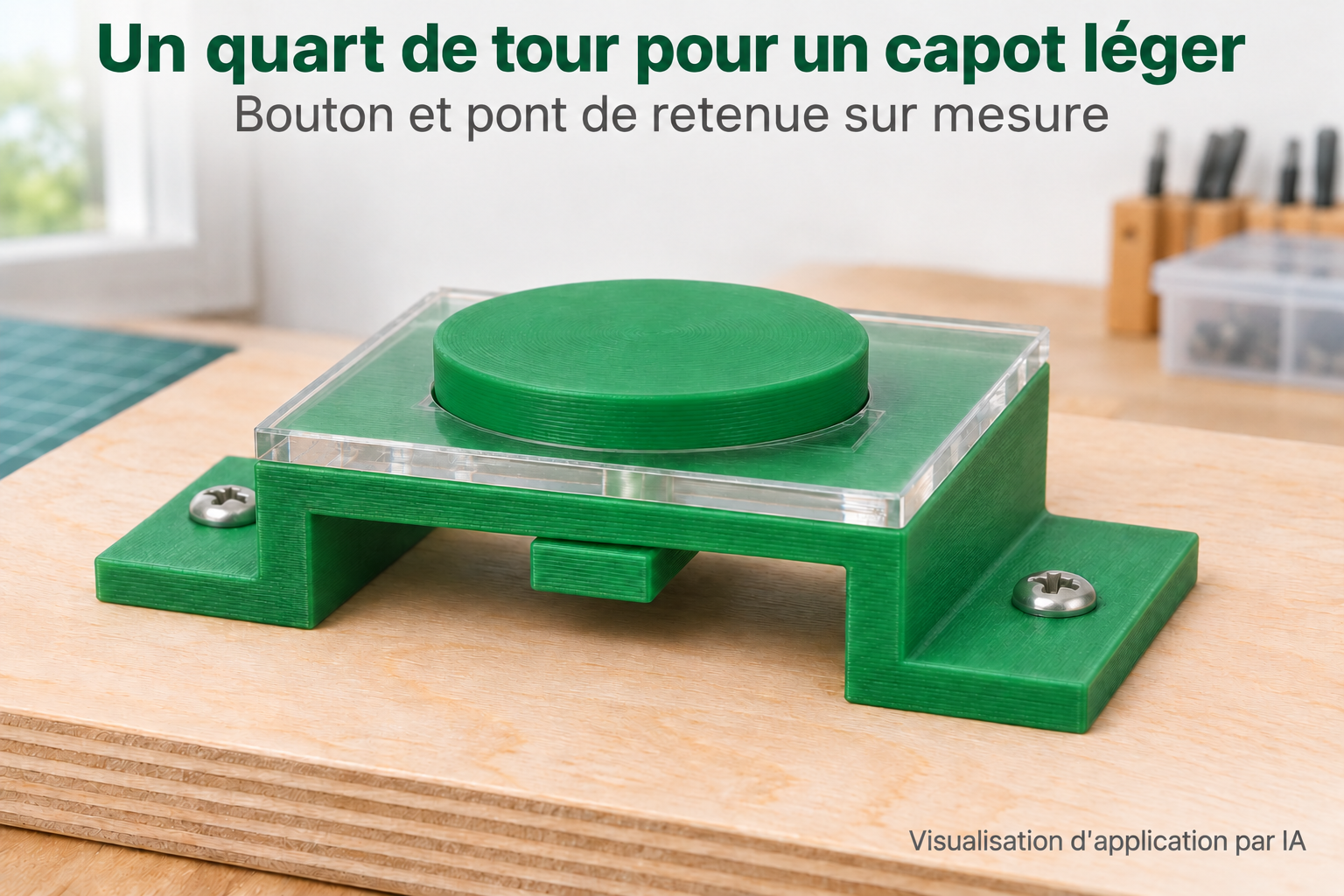
Retenir un petit capot par rotation
Un capot mince sur un projet de loisir au sec doit parfois être retiré. Ce dispositif associe un pont vissé au support à un bouton séparé portant un axe et une traverse. Introduisez la traverse dans les fentes alignées du capot et du pont. Après un quart de tour, elle se trouve en travers sous le pont et empêche le retrait direct.
Pour ouvrir, réalignez la traverse avec la fente puis retirez le bouton. Celui-ci devient une pièce libre. Le modèle n’a ni cran, ni ressort, ni précharge réglable. Contrôlez la position de rotation sur votre montage ; aucun verrouillage automatique contre la rotation n’est garanti.
Préparer une ouverture allongée correspondante
L’épaisseur du capot se règle de 1 à 6 mm, avec 3 mm par défaut. La traverse mesure de 14 à 30 mm de long et de 4,5 à 9 mm de large. La fente rectangulaire du pont correspond à la longueur de traverse plus le jeu total, et à sa largeur plus ce même jeu. Le capot doit comporter une ouverture libre correspondante, exactement alignée au-dessus.
Avec une traverse de 20 × 6 mm et un jeu de 0,5 mm, la fente mesure 20,5 × 6,5 mm. Le disque du bouton fait alors 26 mm de diamètre et 3 mm d’épaisseur. Il reste au-dessus du capot ; la traverse passe sous le pont. L’image montre la position tournée de retenue, et non des pièces séparées.
Laisser tourner la traverse sous le pont
Le diamètre d’axe se règle de 3,5 à 6 mm et l’épaisseur du pont de 2,4 à 5 mm. La distance entre disque et traverse tient compte des épaisseurs du capot et du pont, ainsi que du jeu total. Remplacer ensuite le capot par une plaque plus épaisse peut empêcher l’introduction ou la rotation.
La hauteur de pied de 5 à 14 mm ménage l’espace inférieur ; l’épaisseur de traverse reste fixée à 3 mm. Vérifiez toute la zone balayée, y compris près des têtes de vis et des pièces voisines. Le jeu total se règle de 0,3 à 0,9 mm. Ce n’est ni une course de ressort ni une course de serrage nominale.
Contrôler l’ajustement avant fixation
Les trous extérieurs se règlent de 2,5 à 5 mm. Choisissez les vis pour votre support et faites reposer les deux pieds à plat. Selon l’orientation d’impression, les deux pièces peuvent demander des supports. Retirez leurs résidus dans la fente et autour de l’axe et de la traverse sans réduire inutilement les surfaces de retenue.
Essayez sans forcer : introduire dans les deux fentes, tourner sous le pont, puis rouvrir. En cas de blocage, contrôlez les dimensions et l’état des surfaces imprimées. Un capot plus grand peut demander d’autres appuis ou fixations adaptés au projet. Un bouton seul ne constitue pas une capacité de charge garantie.
Un usage limité aux capots légers et secs
Ce modèle est destiné aux capots de loisir légers utilisés au sec. Il n’assure aucune fonction de sécurité, d’étanchéité ou de blocage antivibratoire et n’a pas d’effort de retenue annoncé. L’image est une visualisation d’application par IA. Aucun essai physique d’impression n’a été réalisé.
Après vérification des cotes et de l’ajustement sur votre montage, configurez le modèle et imprimez le STL ou choisissez l’option de fabrication disponible sur sa page.
Étape suivante