


Couture et préparation ·
Tracer une rangée de boutons régulièrement espacés avec un gabarit
Choisissez nombre de repères et entraxe. Alignez le gabarit droit parallèlement au bord du tissu puis reportez les positions avec un feutre textile.
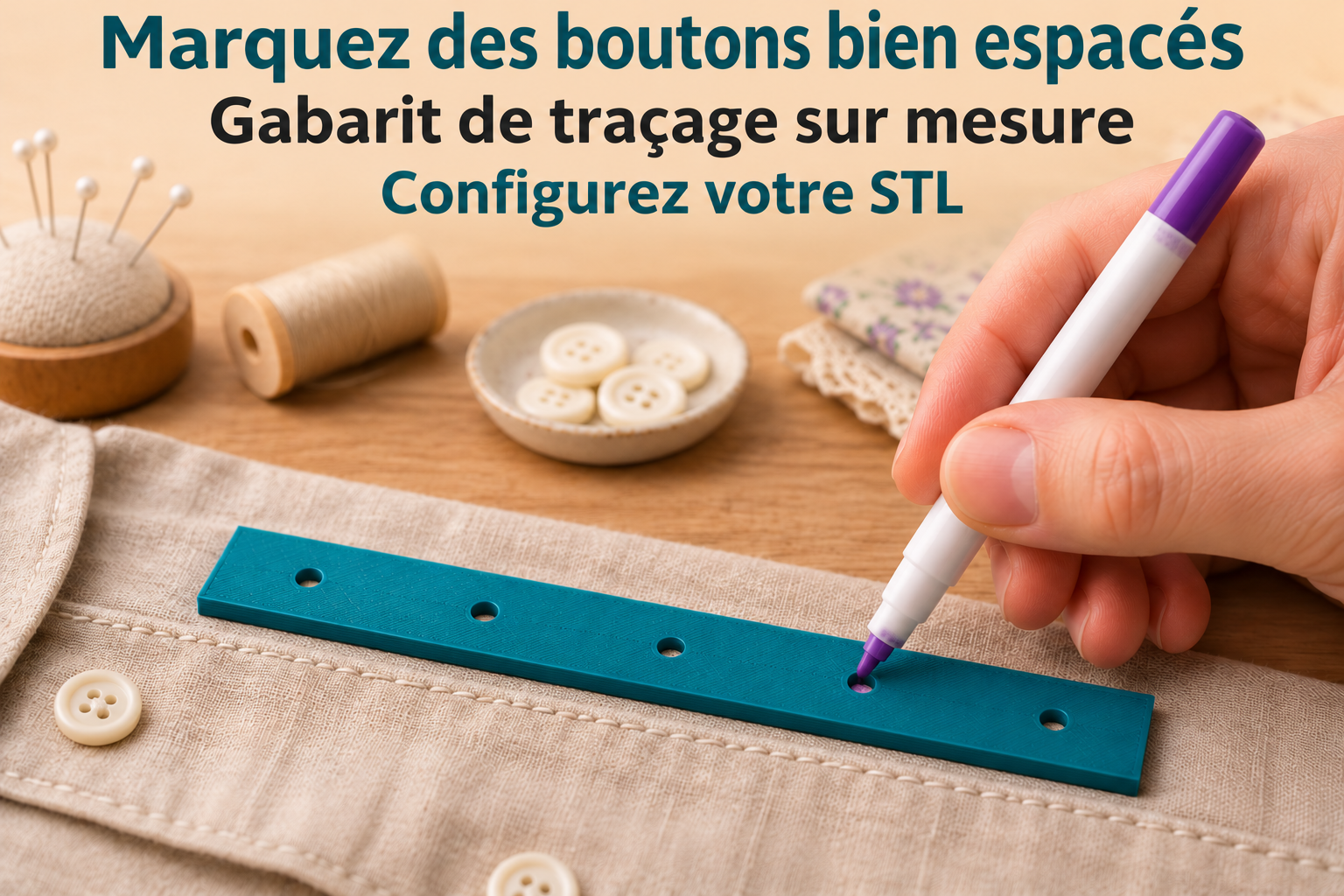
Reporter ensemble des positions répétées
Pour une rangée de boutons à intervalles réguliers, un gabarit facilite le report des positions. Cette bande plane comporte une seule rangée centrale de trous ronds. Posez-la sur le tissu, alignez son grand bord parallèlement à la patte de boutonnage et marquez à travers les trous avec un feutre textile adapté.
Le gabarit reporte des points. Il ne perfore pas le tissu et ne détermine ni longueur ni orientation des boutonnières. La distance de la rangée au bord se règle séparément. Essayez le feutre sur une chute ou une zone cachée, puis maintenez le tissu bien à plat.
Distinguer entraxe et longueur totale
Choisissez de deux à dix trous et un entraxe de 5 à 35 mm. Les valeurs initiales sont cinq trous espacés de 30 mm. La longueur totale vaut nombre de trous multiplié par entraxe, soit 150 mm. Entre premier et dernier trou, il n’y a que quatre intervalles, donc 120 mm. La marge à chaque extrémité vaut un demi-entraxe, ici 15 mm.
La largeur va de 10 à 100 mm, initialement 20 mm. Les centres sont à mi-largeur. Si le grand bord du gabarit coïncide avec celui du tissu, la rangée se situe donc à une demi-largeur du bord. Pour une autre distance, déplacez toute la bande parallèlement et mesurez sa position séparément.
Vérifier le passage du feutre et l’impression
L’épaisseur va de 2 à 8 mm, initialement 3 mm. Le diamètre des trous va aussi de 2 à 8 mm, initialement 3 mm. La pointe doit atteindre le tissu. L’entraxe doit dépasser le diamètre plus 4 mm ; la largeur doit dépasser le diamètre plus 6 mm. Certaines combinaisons des minima individuels sont donc impossibles.
Imprimez à plat en PETG, couches de 0,2 mm et quatre parois. Ébavurez dessous et trous pour ne pas accrocher le tissu. Contrôlez les entraxes avec une règle puis essayez sur une chute. Utilisez le gabarit uniquement pour tracer, pas pour guider un foret ou un poinçon.
L’image est une visualisation d’application par IA, pas la photographie d’une pièce imprimée et testée physiquement. Les accessoires illustrés ne sont pas inclus dans le STL.
Étape suivante