


Photo et optique ·
Remplacer les caches d’oculaires perdus de vos jumelles par une pièce TPU sur mesure
Couvrez les deux oculaires pendant le rangement. Mesurez les bords, l’écartement des logements et leur profondeur pour configurer un cache double à imprimer.
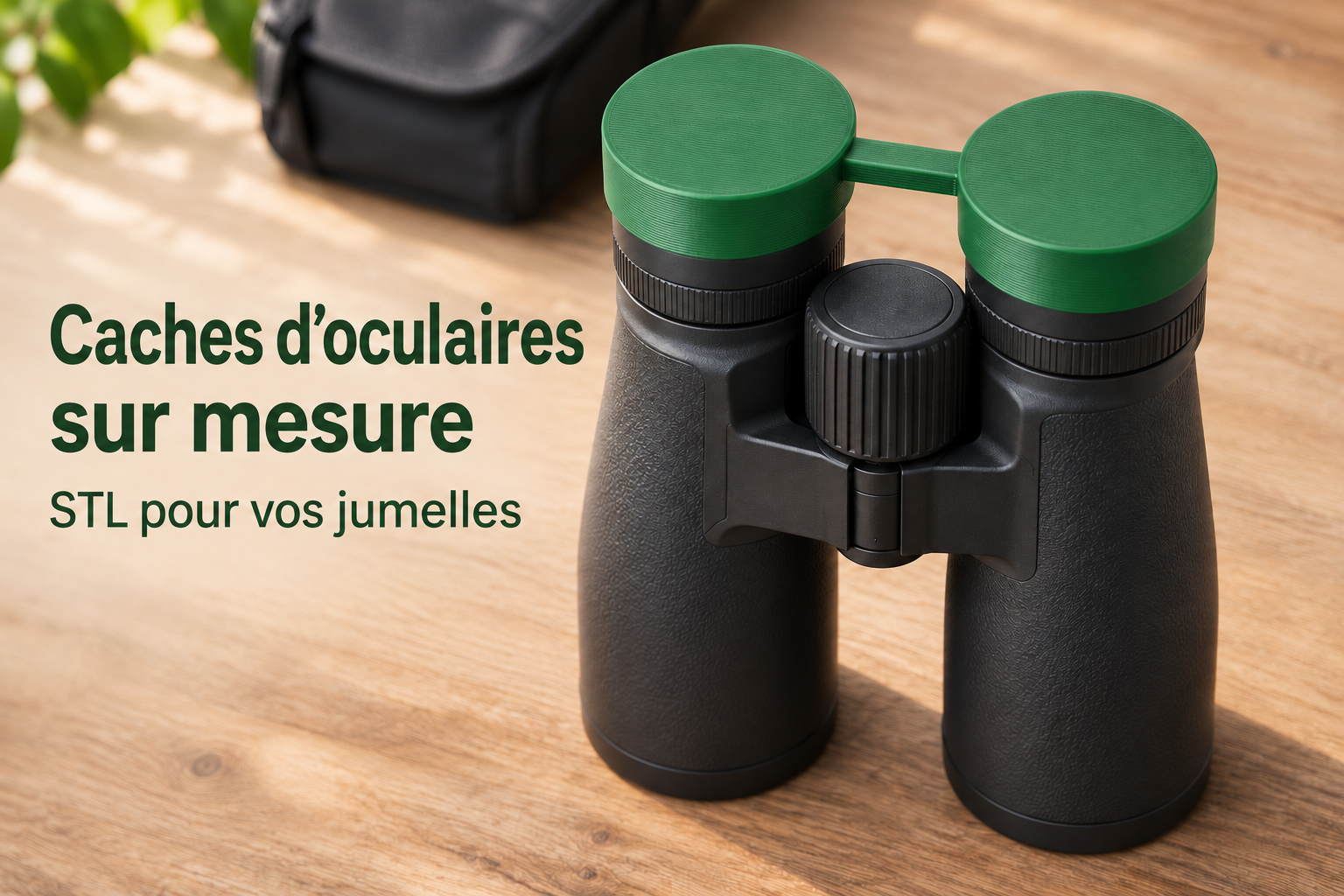
Couvrir les deux oculaires entre les observations
Vos jumelles fonctionnent toujours, mais leur cache double a disparu. Pour le remplacer, il faut tenir compte du bord extérieur des oculaires : le diamètre annoncé des objectifs ne suffit pas. Ce modèle configurable comporte deux coupelles fermées en TPU, reliées au niveau de leurs fonds par un pont plat. Elles se posent ensemble sur les deux petits oculaires situés du côté des yeux.
L’usage prévu est le rangement entre deux observations. Cette pièce n’est ni un filtre optique ni un joint étanche. Retirez entièrement le cache avant de regarder dans les jumelles. Les grands objectifs situés à l’autre extrémité ne sont pas les surfaces couvertes dans cet exemple.
Mesurer les bords et distinguer l’espace de l’entraxe
Mesurez le bord extérieur de chaque oculaire à l’endroit où la coupelle doit se placer, et non le verre visible. Les deux logements utilisent le même diamètre intérieur. Vérifiez donc que les deux bords sont de même taille et adaptés à un cache circulaire emboîté. Le diamètre intérieur se règle de 30 à 60 mm. La souplesse du TPU et les tolérances d’impression influencent l’ajustement final ; un premier essai permet de le contrôler.
Réglez l’articulation des jumelles dans la position souhaitée pour le rangement. Le paramètre d’écartement désigne l’espace libre entre les deux ouvertures circulaires, pas la distance entre leurs centres. Un diamètre intérieur de 40 mm et un espace de 20 mm donnent ainsi un entraxe de 60 mm. Si vous mesurez l’entraxe, soustrayez le diamètre intérieur choisi pour obtenir l’espace à saisir. Sa plage de réglage va de 8 à 30 mm.
Choisir une profondeur sans contact avec le verre
La profondeur libre d’emboîtement se règle de 5 à 16 mm, avec une valeur initiale de 10 mm. Le bord de l’oculaire doit guider la coupelle tout en maintenant son fond fermé à distance du verre. Tenez compte de la position de rangement des œilletons réglables. Une profondeur supérieure n’améliore pas forcément le maintien si le cache bute sur le boîtier ou touche la surface optique.
Les parois et les fonds ont une épaisseur fixe de 1,6 mm. Le pont mesure 8 mm de large et 1,6 mm d’épaisseur. Les trois réglages proposés concernent uniquement le diamètre, l’espace entre les logements et la profondeur libre.
Imprimer puis vérifier un emboîtement doux
Le modèle propose comme point de départ du TPU 95A, des couches de 0,2 mm et au moins quatre périmètres. Placez les fonds fermés sur le plateau, ouvertures vers le haut. Retirez les fils et contrôlez les surfaces intérieures avant de poser le cache doucement. Il doit pouvoir être retiré sans forcer les oculaires. Le pont ne sert pas de poignée de transport ; ne forcez pas l’articulation des jumelles pour changer l’écartement lorsque le cache est en place.
L’image est une visualisation d’usage créée par IA, pas la photographie d’une impression testée ; les jumelles ne sont pas incluses. Configurez le cache double avec vos mesures et achetez le STL pour l’imprimer vous-même.
Étape suivante