

Tutoriels STL ·
Retirer un logo d’un STL : Erase & Rebuild
Retirez un texte en relief ou gravé et reconstruisez localement la surface à partir de ses alentours.
Deutsch · English · Français · Español
Retirez un texte en relief ou gravé et reconstruisez localement la surface à partir de ses alentours.
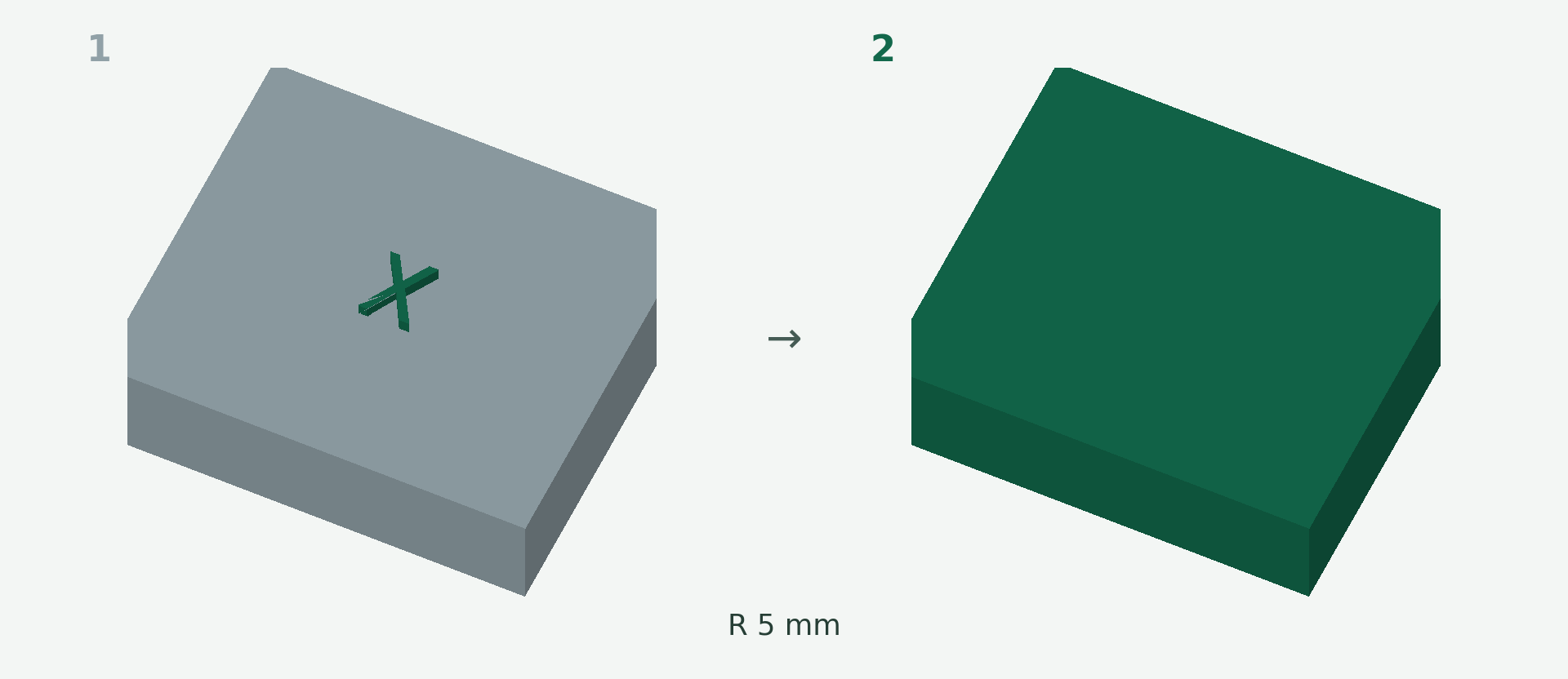
Vues d’exemple rendues : 1 montre le modèle initial, 2 le résultat calculé. Les images illustrent la géométrie du modèle, pas l’interface de l’éditeur.
Un exemple simple
Une plaque porte un « X » en relief. L’exemple le retire avec un rayon de sélection de 5 mm et une profondeur maximale de 2 mm. Adaptez ces valeurs à votre modèle.
Étape par étape
- Ouvrez la réparation et choisissez le marquage de zone sous Erase & Rebuild.
- Cliquez au centre du texte. Réglez le rayon pour inclure toute l’inscription dans le cercle vert foncé.
- Gardez l’anneau extérieur libre de détails étrangers. Choisissez une profondeur maximale adaptée.
- Comparez l’aperçu reconstruit à l’original. Vérifiez la courbure, les raccords et la face arrière, puis appliquez.
Points à vérifier
La surface est estimée à partir du bord voisin ; la forme CAO d’origine n’est pas enregistrée. Les courbures incertaines, arêtes et parois trop minces sont refusées. La sélection est circulaire, sans pinceau à main levée.
Aperçu et enregistrement
Un aperçu n’est pas une modification enregistrée. Attendez le résultat vérifié, puis appliquez-le. Si le bouton est désactivé, lisez le message et vérifiez la sélection ou les valeurs. Le téléchargement STL proposé est payant ; son prix actuel apparaît avant l’achat.
Nächster Schritt