Zum Hauptinhalt springen

Tutoriels STL ·

Réparer un STL et fermer une ouverture

Sélectionnez les bords ouverts du maillage et contrôlez la réparation avant de l’appliquer.
Réparer un STL et fermer une ouvertureSTL
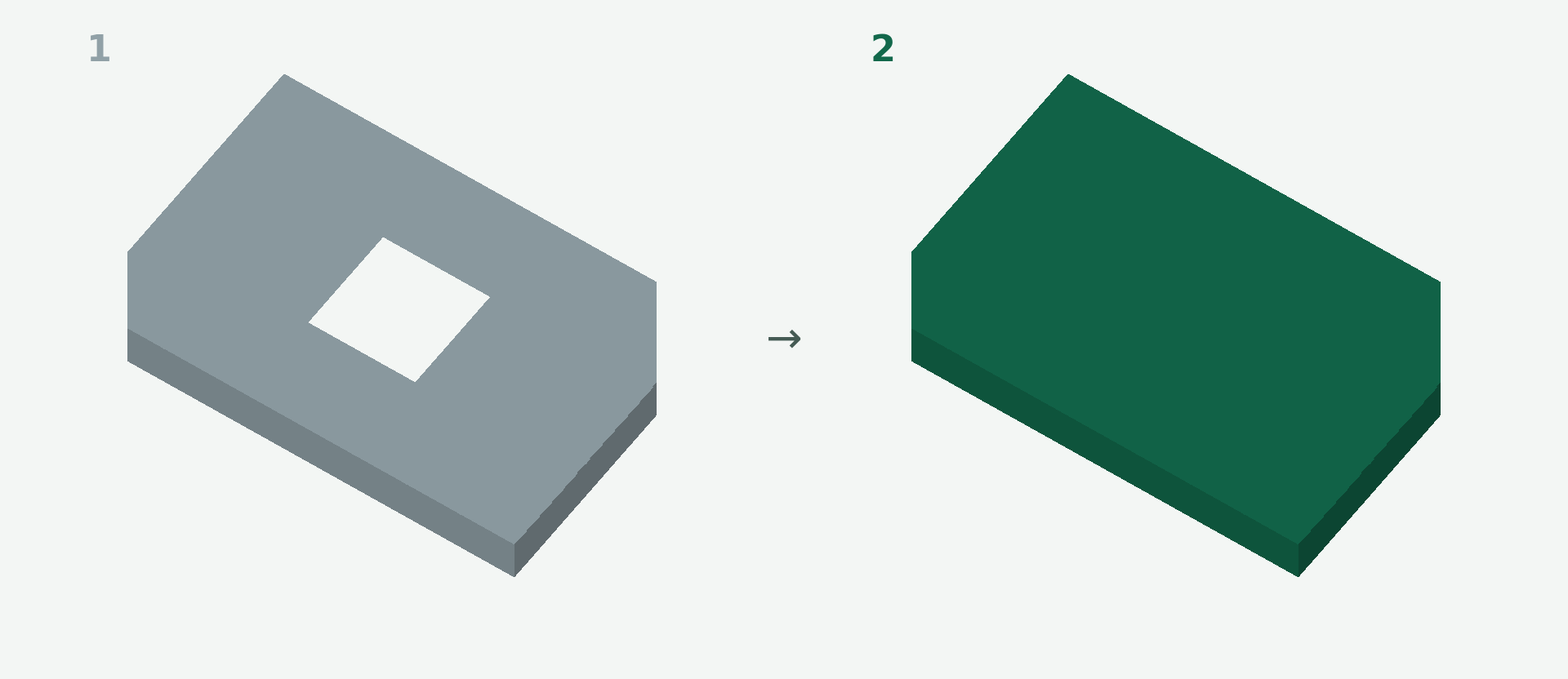
Avant et après: Réparer un STL et fermer une ouverture. 1 → 2.

Deutsch · English · Français · Español

Sélectionnez les bords ouverts du maillage et contrôlez la réparation avant de l’appliquer.

Vues d’exemple rendues : 1 montre le modèle initial, 2 le résultat calculé. Les images illustrent la géométrie du modèle, pas l’interface de l’éditeur.

Un exemple simple

Une plaque a perdu une face de fermeture. Vous souhaitez refermer précisément cette ouverture.

Étape par étape

  1. Ouvrez la réparation et attendez l’analyse des ouvertures.
  2. Sélectionnez une ouverture adaptée sur le modèle ou dans la liste. Contrôlez le bord surligné.
  3. Inspectez l’aperçu calculé. Si plusieurs ouvertures existent, vérifiez celles qui restent ouvertes.
  4. Appliquez la réparation que vous souhaitez conserver.

Points à vérifier

La réparation globale propose une méthode exacte et une méthode approximative. Cette dernière peut modifier de petits détails ou interstices. Certaines ouvertures ne peuvent pas être fermées automatiquement de façon fiable.

Aperçu et enregistrement

Un aperçu n’est pas une modification enregistrée. Attendez le résultat vérifié, puis appliquez-le. Si le bouton est désactivé, lisez le message et vérifiez la sélection ou les valeurs. Le téléchargement STL proposé est payant ; son prix actuel apparaît avant l’achat.

Nächster Schritt

Bereit für den nächsten Schritt?

Mindestbestellwert noch nicht erreicht

Für physische 3D-Drucke gilt ein Mindestbestellwert von 10,00 €. Dir fehlen noch . Digitale STL-Dateien und Versandkosten zählen nicht zum Mindestbestellwert.

Du kannst weitere Produkte auswählen oder die Menge eines vorhandenen 3D-Drucks erhöhen.

Photo vers 3D

Que souhaitez-vous créer ? Choisissez une option – vous importerez votre fichier à l’étape suivante.

Exemple de relief 3D créé à partir d’une photo Photo vers reliefTransformez votre photo en relief 3D tactile.Configurateur de relief éprouvé · STL ou impressionCommencer → Exemple de figurine 3D personnalisée créée à partir d’une photo Photo vers figurineCréez une figurine 3D personnalisée à partir de votre photo, avec une forme et des couleurs individuelles.Aperçu à 360° · impression ou STL numériqueCommencer → Plan et modèle 3D spatial créé à partir de ce plan Plan 2D vers 3DCréez un modèle 3D spatial à partir de votre plan, avec les murs et ouvertures détectés.Vérifier l’aperçu · confirmer détection et hypothèsesCommencer → Dessin technique et pièce 3D créée à partir de ce dessin Dessin vers 3DCréez un modèle 3D imprimable à partir d’un dessin technique lorsque la géométrie et les dimensions sont clairement identifiables.Vérifier l’aperçu · vérifier cotes et vuesCommencer →