

Guides des modèles STL paramétriques ·
Tampon de texte STL personnalisé : créer votre inscription
Créez un tampon STL avec votre inscription. Vérifiez le texte et la face d’impression, puis achetez le fichier pour votre imprimante 3D.
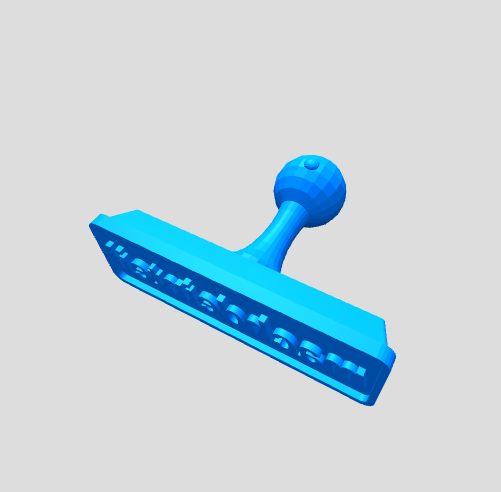
Pour un tampon de texte, l’orientation des lettres compte autant que l’orthographe. Examinez la face d’impression dans l’aperçu et vérifiez le sens de lecture de son empreinte. La liste visible de cette base indique le texte ; elle ne garantit pas des réglages supplémentaires de poignée ou de police.
La base configurable Tampon de texte vous permet d’adapter un modèle 3D existant à votre projet. Les réglages disponibles comprennent Texte. Vérifiez la géométrie dans l’aperçu avant d’acheter le fichier STL généré. Vous pourrez ensuite l’imprimer sur votre propre imprimante 3D.
Vérifier le texte et la face d’impression
Cette base propose la saisie du texte comme personnalisation. Contrôlez l’orthographe, la disposition et le sens de lecture de l’empreinte.
| Réglage | Point de contrôle |
|---|---|
| Texte | Vérifiez l’orthographe, la lisibilité et les plus petits détails à la taille d’impression prévue. |
Contrôler le texte et les détails à la taille imprimée
Vérifiez l’orthographe et la disposition avant d’acheter le fichier. Les traits fins, les petits espaces et les points d’attache doivent rester réalisables à la taille finale. Un aperçu agrandi à l’écran peut rendre trompeusement visibles des détails minuscules. Examinez donc les couches avec la buse et les réglages que vous utiliserez.
Passer de vos mesures au fichier STL à imprimer
- Ouvrez la fiche du modèle Tampon de texte et comparez la forme avec votre application.
- Saisissez votre texte et contrôlez l’orthographe, la disposition et l’orientation de la face d’impression dans l’aperçu.
- Contrôlez toute la géométrie, notamment les petites ouvertures, les surfaces de contact et les épaisseurs restantes. Conservez vos valeurs de réglage.
- Choisissez l’achat du fichier STL numérique et vérifiez le prix actuel ainsi que votre configuration avant le paiement.
- Ouvrez le fichier reçu dans votre logiciel de tranchage. Vérifiez les dimensions importées et l’aperçu des couches avant de lancer l’impression.
Valider l’ajustement avant de multiplier les impressions
Une dimension définie dans le modèle CAO peut différer de la dimension imprimée. Commencez par un prototype ou une courte section de la surface de contact. Le matériau, l’orientation et l’imprimante influencent l’ajustement. Aucun jeu ne garantit le même résultat sur toutes les machines. Si vous prévoyez une marge, comptez-la une seule fois.
Avant de choisir votre fichier STL
Pourquoi configurer le modèle plutôt que redimensionner un fichier existant ?
Une mise à l’échelle uniforme modifie toutes les dimensions ensemble. Les réglages de cette base paramétrique permettent d’agir sur les zones concernées. Vérifiez le résultat avant l’achat. Le STL téléchargé contient le maillage final, pas l’historique de modification paramétrique : conservez donc vos valeurs pour les prochaines adaptations.
Que reçoit-on avec l’achat numérique ?
L’option STL numérique fournit le fichier généré à imprimer sur votre propre machine. Vérifiez les détails de la commande et le prix actuel. La commande d’une pièce déjà imprimée est une option distincte. Les vis, les pièces associées et les autres accessoires ne sont pas automatiquement inclus dans un fichier STL.
Préparer un modèle adapté à votre projet
Préparez votre inscription et ouvrez la base du tampon. Vérifiez les lettres et la face d’impression avant de choisir le fichier STL numérique.
Étape suivante