

🧱 Plan 2D vers 3D
Créez un modèle 3D spatial à partir de votre plan, avec les murs et ouvertures détectés.
Vérifiez la détection et l’aperçu avant de commander.
Importer → vérifier la détection → confirmer les cotes → créer le modèle 3D.
🧱 Importer le plan
Glisser ou cliquer – JPG/PNG/WebP, max. 8 Mo
Référence plan
Exemple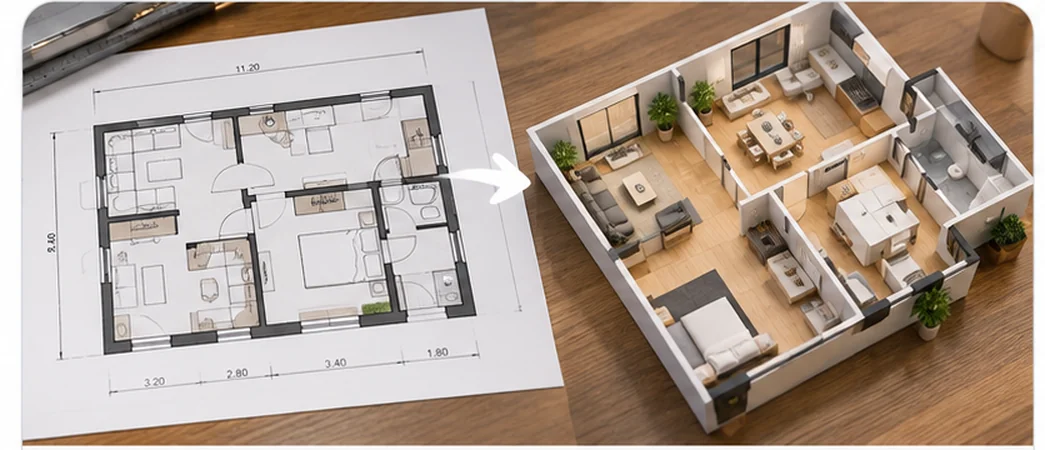
L’image de contrôle montre les détails détectés.
Votre document original
Vérifier détection et hypothèses
- La structure des murs est détectée à partir du plan importé.
- Largeur, hauteur extérieure, hauteur des murs et échelle d’impression sont confirmées explicitement.
- Les textes, meubles et lignes de cote sont filtrés autant que possible.
- Les ouvertures ne sont conservées que si elles apparaissent comme de vraies coupures dans la structure détectée.
- Vérifiez les dimensions et les ouvertures dans l’aperçu avant de commander.
Aperçu 3D
360°Aperçu image de votre modèle 3D
Faites pivoter l’aperçu pour examiner le modèle sous tous les angles.
Aucun document importé.
Les dimensions et détails concernent le modèle généré.
Vérifiez attentivement l’aperçu 3D avant de commander.
Pas encore tout à fait satisfait ? Revenez plus tard – nous améliorons continuellement les résultats.
Validez d’abord l’aperçu terminé.
Expédition avec :


Ce que disent nos clients
Avis Google réels et vérifiés de nos clients.
Avis Google réels et vérifiés de nos clients.
FAQ : Transformer un plan en modèle 3D
Questions fréquentes sur l’import, l’aperçu, le modèle et le parcours de test.
Quels fichiers fonctionnent le mieux ?▾
Des sources nettes et haute résolution, avec un sujet bien isolé ou un dessin lisible, donnent les résultats les plus stables.
Où restent les fichiers du modèle ?▾
Commandez une impression 3D ou recevez le STL numérique et vos documents par e-mail après paiement vérifié.
Puis-je faire tourner l’aperçu ?▾
Oui. Les 36 vues rendues se tournent avec les flèches ou par glissement horizontal.
L’achat est-il déjà activé ?▾
Votre modèle est en préparation.