


Guides des modèles STL paramétriques ·
Cadre de rénovation pour interphone STL sur mesure : configurer le modèle 3D
Cadre de rénovation pour interphone : créez un fichier STL selon vos réglages. Vérifiez les dimensions et l’ajustement, achetez le modèle numérique et imprimez-le sur votre imprimante 3D.
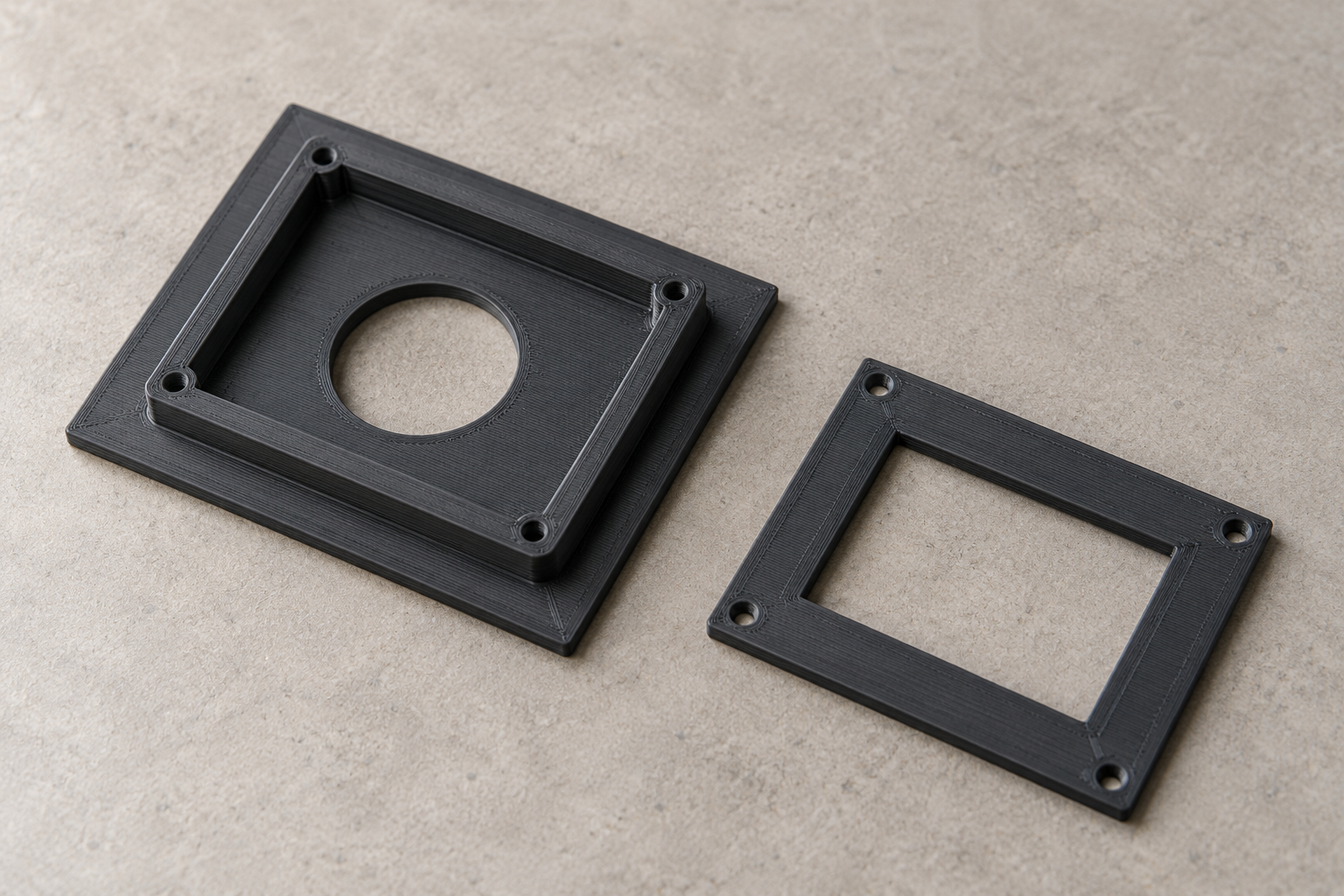
Après remplacement de l’interphone, des traces de peinture ou de papier peint restent visibles ? Ce cadre plat habille le pourtour. Son ouverture dimensionnée et éventuellement décalée laisse l’appareil sur sa propre fixation murale.
La base configurable Cadre de rénovation pour interphone vous permet d’adapter un modèle 3D existant à votre projet. Les réglages disponibles comprennent Largeur extérieure, Hauteur extérieure, Largeur finie d’ouverture. Vérifiez la géométrie dans l’aperçu avant d’acheter le fichier STL généré. Vous pourrez ensuite l’imprimer sur votre propre imprimante 3D.
Les réglages à vérifier avant d’acheter le STL
Mesurez les pièces existantes et repérez les surfaces qui seront en contact. Les réglages ci-dessous appartiennent à ce modèle. Vérifiez l’unité affichée et leur effet dans l’aperçu : une dimension extérieure ne correspond pas forcément à l’espace intérieur utilisable.
| Réglage | Point de contrôle |
|---|---|
| Largeur extérieure | Doit recouvrir les anciennes marques visibles. Mesurez la largeur de la zone indiquée et prévoyez le dégagement des pièces voisines. |
| Hauteur extérieure | Vérifiez le plateau avec une marge. Mesurez depuis la surface d’appui correspondante et vérifiez la hauteur disponible. |
| Largeur finie d’ouverture | Largeur de l’appareil plus jeu ; aucun ajout automatique. Mesurez la largeur de la zone indiquée et prévoyez le dégagement des pièces voisines. |
| Hauteur finie d’ouverture | Hauteur plus jeu ; libérez commandes et ventilation. Mesurez depuis la surface d’appui correspondante et vérifiez la hauteur disponible. |
| Décalage horizontal | Positif vers la droite en vue de face. Comparez ce réglage avec la zone correspondante de votre pièce et contrôlez son effet dans l’aperçu 3D. |
| Décalage vertical | Positif vers le haut en vue de face. Comparez ce réglage avec la zone correspondante de votre pièce et contrôlez son effet dans l’aperçu 3D. |
| Épaisseur du cadre | Cadre plat à coller, sans trous ni support d’appareil. Mesurez entre les deux faces concernées et vérifiez l’ajustement dans un éventuel logement. |
| Rayon extérieur | 0 pour angles droits ; marge suffisante requise. Distinguez le rayon du diamètre et vérifiez le dégagement de l’arrondi par rapport aux pièces voisines. |
| Rayon intérieur | Adaptez à l’appareil ; trop grand gêne un boîtier carré. Distinguez le rayon du diamètre et vérifiez le dégagement de l’arrondi par rapport aux pièces voisines. |
Géométrie, application et conseils propres à ce modèle
Ce que vous pouvez adapter: Couvrez la zone réellement marquée. Décalez l’ouverture indépendamment du contour. Habillage plat sans vis apparentes supplémentaires.
Comment prendre les mesures: 1. Mesurez toutes les anciennes traces et prévoyez une marge extérieure. 2. Mesurez appareil, angles et saillies. L’ouverture inclut le jeu que vous choisissez. 3. Relevez la position relative de l’appareil ; vérifiez marges, ventilation et touches.
Montage et essai: 1. Présentez le cadre autour de l’appareil ; vérifiez à l’avance le passage par la façade. 2. Collez le dos avec un adhésif fin adapté sur un support sain. Cadre et appareil restent indépendants. 3. Laissez libres boîtier, ventilation et commandes. Confiez toute intervention électrique à une personne qualifiée.
Conseils d’impression 3D: Imprimez à plat ; contour et bordure d’adhérence doivent tenir sur le plateau. PETG comme point de départ en intérieur. Soignez la première couche et limitez le gauchissement des grandes surfaces minces.
Compatibilité et contenu: Cadre décoratif intérieur sans fond, support ni fonction de boîtier électrique. Ne remplace ni capot obligatoire ni isolation. Aucune compatibilité de marque affirmée. Adhésif et interphone séparés.
Comparer la géométrie réelle au besoin
Examinez la forme dans l’aperçu, au-delà du nom du produit. Repérez les surfaces de contact, les zones mobiles et les pièces à prévoir séparément. Les réglages modifient une base existante ; ils n’ajoutent pas automatiquement des fonctions absentes de ce modèle. Vérifiez aussi l’espace de mouvement et l’accès nécessaire au montage.
Passer de vos mesures au fichier STL à imprimer
- Ouvrez la fiche du modèle Cadre de rénovation pour interphone et comparez la forme avec votre application.
- Saisissez les valeurs nécessaires. Convertissez les mesures en pouces avant de remplir un champ en millimètres et respectez les unités indiquées.
- Contrôlez toute la géométrie, notamment les petites ouvertures, les surfaces de contact et les épaisseurs restantes. Conservez vos valeurs de réglage.
- Choisissez l’achat du fichier STL numérique et vérifiez le prix actuel ainsi que votre configuration avant le paiement.
- Ouvrez le fichier reçu dans votre logiciel de tranchage. Vérifiez les dimensions importées et l’aperçu des couches avant de lancer l’impression.
Valider l’ajustement avant de multiplier les impressions
Une dimension définie dans le modèle CAO peut différer de la dimension imprimée. Commencez par un prototype ou une courte section de la surface de contact. Le matériau, l’orientation et l’imprimante influencent l’ajustement. Aucun jeu ne garantit le même résultat sur toutes les machines. Si vous prévoyez une marge, comptez-la une seule fois.
Avant de choisir votre fichier STL
Pourquoi configurer le modèle plutôt que redimensionner un fichier existant ?
Une mise à l’échelle uniforme modifie toutes les dimensions ensemble. Les réglages de cette base paramétrique permettent d’agir sur les zones concernées. Vérifiez le résultat avant l’achat. Le STL téléchargé contient le maillage final, pas l’historique de modification paramétrique : conservez donc vos valeurs pour les prochaines adaptations.
Que reçoit-on avec l’achat numérique ?
L’option STL numérique fournit le fichier généré à imprimer sur votre propre machine. Vérifiez les détails de la commande et le prix actuel. La commande d’une pièce déjà imprimée est une option distincte. Les vis, les pièces associées et les autres accessoires ne sont pas automatiquement inclus dans un fichier STL.
Préparer un modèle adapté à votre projet
Rassemblez vos mesures et ouvrez le modèle Cadre de rénovation pour interphone. Ajustez les valeurs disponibles, contrôlez l’aperçu et choisissez le fichier STL lorsque la géométrie correspond à votre besoin.
Étape suivante