


Guides des modèles STL paramétriques ·
Engrenage avec logement de transmission de couple STL sur mesure : configurer le modèle 3D
Engrenage avec logement de transmission de couple : créez un fichier STL selon vos réglages. Vérifiez les dimensions et l’ajustement, achetez le modèle numérique et imprimez-le sur votre imprimante 3D.
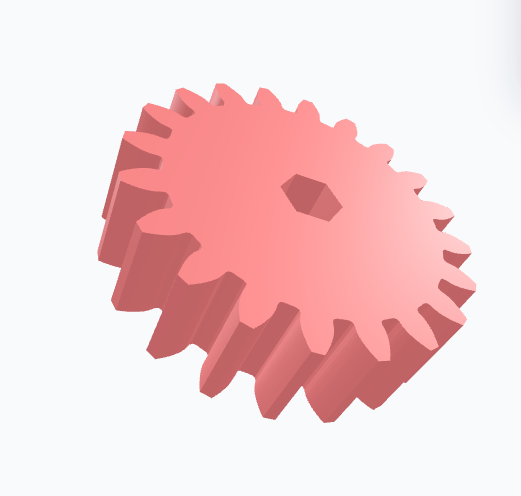
Cet engrenage sur mesure convient aux arbres moteur, arbres carrés, axes hexagonaux, arbres D, rainures de clavette, robotique, modélisme, réparations et transmissions mécaniques. L'alésage peut être rond, pour arbre D, avec rainure de clavette, carré intérieur ou hexagonal intérieur. Un chanfrein optionnel sur les deux arêtes latérales des dents facilite l'assemblage axial avec d'autres engrenages.
La base configurable Engrenage avec logement de transmission de couple vous permet d’adapter un modèle 3D existant à votre projet. Les réglages disponibles comprennent Type d'alésage, Alignement de la denture par rapport à l’alésage, Nombre de dents. Vérifiez la géométrie dans l’aperçu avant d’acheter le fichier STL généré. Vous pourrez ensuite l’imprimer sur votre propre imprimante 3D.
Les réglages à vérifier avant d’acheter le STL
Mesurez les pièces existantes et repérez les surfaces qui seront en contact. Les réglages ci-dessous appartiennent à ce modèle. Vérifiez l’unité affichée et leur effet dans l’aperçu : une dimension extérieure ne correspond pas forcément à l’espace intérieur utilisable.
| Réglage | Point de contrôle |
|---|---|
| Type d'alésage | Type d'alésage pour transmettre le couple : rond, arbre D, clavette, carré ou hexagonal. Le double carré (45°) réunit deux carrés identiques à 0° et 45° : huit positions de montage pour le même arbre carré. La taille reste la cote sur plats de chaque carré. La référence d’alignement des dents reste +X du carré non tourné. Vérifier la paroi restante avec de grands alésages, de petits engrenages ou épaulements : le double carré enlève davantage de matière. Mesurez l’arbre ou la vis associés et déterminez l’ajustement nécessaire dans l’ouverture. |
| Alignement de la denture par rapport à l’alésage | Vue de dessus depuis +Z sur le plan XY : le rayon de référence part du centre, traverse le milieu de la face droite du carré et se prolonge vers +X. Il passe au choix par le centre d’une dent ou d’un creux ; l’alésage reste fixe. L’écart vaut 180° / nombre de dents. L’alignement précédent conserve l’ancienne géométrie (centre d’une dent sur +Y) ; sa position sur +X dépend du nombre de dents. Ce choix concerne ce seul rayon, pas les quatre faces simultanément. Pour les autres alésages, la référence reste +X. Mesurez l’arbre ou la vis associés et déterminez l’ajustement nécessaire dans l’ouverture. |
| Nombre de dents | Comptez les dents nécessaires. Modifier leur nombre change aussi les dimensions de l’engrenage. |
| Module | Comparez ce réglage avec la zone correspondante de votre pièce et contrôlez son effet dans l’aperçu 3D. |
| Largeur d'engrenage | Mesurez la largeur de la zone indiquée et prévoyez le dégagement des pièces voisines. |
| Taille d'alésage | Diamètre ou cote sur plats du type d'alésage choisi. Pour les grands alésages, vérifier la paroi restante aux angles du carré avec l’alignement choisi ; le chanfrein des dents la réduit davantage. Mesurez l’arbre ou la vis associés et déterminez l’ajustement nécessaire dans l’ouverture. |
| Côté de l'épaulement | Comparez ce réglage avec la zone correspondante de votre pièce et contrôlez son effet dans l’aperçu 3D. |
| Largeur de l'épaulement | Largeur de l'épaulement cylindrique optionnel. Ignoré si aucun côté n'est sélectionné. Mesurez la largeur de la zone indiquée et prévoyez le dégagement des pièces voisines. |
| Diamètre de l'épaulement | Mesurez en travers du contour circulaire et identifiez la surface de contact concernée. |
| Méplat arbre D | Vérifiez la profondeur utile et les butées, épaulements ou pièces situés derrière. |
| Largeur rainure | Mesurez la largeur de la zone indiquée et prévoyez le dégagement des pièces voisines. |
| Profondeur rainure | Vérifiez la profondeur utile et les butées, épaulements ou pièces situés derrière. |
| Chanfrein des dents | Dimension du chanfrein sur les deux arêtes latérales des dents. Il facilite l'alignement axial et l'emboîtement de plusieurs engrenages. La valeur 0 mm désactive le chanfrein. Les valeurs excessives sont automatiquement limitées selon le module et la largeur de l'engrenage. Comparez ce réglage avec la zone correspondante de votre pièce et contrôlez son effet dans l’aperçu 3D. |
| Chanfrein sur les flancs | Oui crée le chanfrein continu demandé autour de la tête et des flancs. Non utilise l'ancien chanfrein plus rapide uniquement sur la tête extérieure. La sélection est sans effet avec un chanfrein de 0 mm. Comparez ce réglage avec la zone correspondante de votre pièce et contrôlez son effet dans l’aperçu 3D. |
Vérifier d’abord le mécanisme associé
Un engrenage ou un élément de transmission doit correspondre à la denture, à l’arbre et à l’espace axial disponible. Notez ces dimensions séparément. Redimensionner tout le fichier modifie aussi des zones qui conviennent peut-être déjà. Testez un premier assemblage lentement, sans entraînement. Le fichier STL ne définit pas à lui seul un couple, une vitesse ou une durée de vie admissibles.
Passer de vos mesures au fichier STL à imprimer
- Ouvrez la fiche du modèle Engrenage avec logement de transmission de couple et comparez la forme avec votre application.
- Saisissez les valeurs nécessaires. Convertissez les mesures en pouces avant de remplir un champ en millimètres et respectez les unités indiquées.
- Contrôlez toute la géométrie, notamment les petites ouvertures, les surfaces de contact et les épaisseurs restantes. Conservez vos valeurs de réglage.
- Choisissez l’achat du fichier STL numérique et vérifiez le prix actuel ainsi que votre configuration avant le paiement.
- Ouvrez le fichier reçu dans votre logiciel de tranchage. Vérifiez les dimensions importées et l’aperçu des couches avant de lancer l’impression.
Valider l’ajustement avant de multiplier les impressions
Une dimension définie dans le modèle CAO peut différer de la dimension imprimée. Commencez par un prototype ou une courte section de la surface de contact. Le matériau, l’orientation et l’imprimante influencent l’ajustement. Aucun jeu ne garantit le même résultat sur toutes les machines. Si vous prévoyez une marge, comptez-la une seule fois.
Avant de choisir votre fichier STL
Pourquoi configurer le modèle plutôt que redimensionner un fichier existant ?
Une mise à l’échelle uniforme modifie toutes les dimensions ensemble. Les réglages de cette base paramétrique permettent d’agir sur les zones concernées. Vérifiez le résultat avant l’achat. Le STL téléchargé contient le maillage final, pas l’historique de modification paramétrique : conservez donc vos valeurs pour les prochaines adaptations.
Que reçoit-on avec l’achat numérique ?
L’option STL numérique fournit le fichier généré à imprimer sur votre propre machine. Vérifiez les détails de la commande et le prix actuel. La commande d’une pièce déjà imprimée est une option distincte. Les vis, les pièces associées et les autres accessoires ne sont pas automatiquement inclus dans un fichier STL.
Préparer un modèle adapté à votre projet
Rassemblez vos mesures et ouvrez le modèle Engrenage avec logement de transmission de couple. Ajustez les valeurs disponibles, contrôlez l’aperçu et choisissez le fichier STL lorsque la géométrie correspond à votre besoin.
Étape suivante