


Guías de modelos STL paramétricos ·
Engranaje con alojamiento de transmisión de par STL a medida: configura el modelo 3D
Engranaje con alojamiento de transmisión de par: crea un archivo STL con tus ajustes. Comprueba las medidas y el encaje, compra el modelo digital e imprímelo en tu propia impresora 3D.
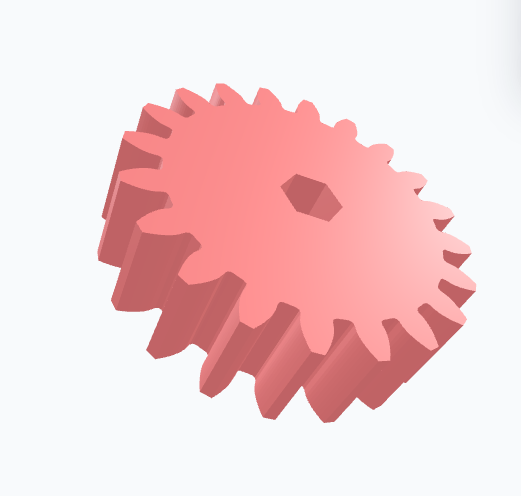
Este engranaje personalizado es adecuado para ejes de motor, ejes cuadrados, ejes hexagonales, ejes D, chaveteros, robótica, modelismo, reparaciones y transmisiones mecánicas. El alojamiento puede ser redondo, para eje D, con chavetero, cuadrado interior o hexagonal interior. Un chaflán opcional en ambos bordes laterales de los dientes facilita el montaje axial con otros engranajes.
El modelo configurable Engranaje con alojamiento de transmisión de par permite adaptar un modelo 3D existente a tu proyecto. Entre los ajustes disponibles están Tipo de alojamiento, Orientación del dentado respecto al alojamiento del eje, Número de dientes. Revisa la geometría en la vista previa antes de comprar el archivo STL generado. Después podrás imprimirlo en tu propia impresora 3D.
Qué ajustes comprobar antes de comprar el STL
Mide las piezas existentes e identifica las superficies que estarán en contacto. Los siguientes ajustes pertenecen a esta plantilla. Comprueba la unidad indicada y su efecto en la vista previa: una medida exterior no equivale necesariamente al espacio interior útil.
| Ajuste | Qué comprobar |
|---|---|
| Tipo de alojamiento | Tipo de alojamiento para transmitir par: redondo, eje D, chavetero, cuadrado o hexagonal. El doble cuadrado (45°) une dos cuadrados idénticos a 0° y 45°: ocho posiciones de montaje para el mismo eje cuadrado. El tamaño sigue siendo la medida entre caras de cada cuadrado. La referencia de orientación de los dientes sigue siendo +X del cuadrado sin girar. Compruebe la pared restante con alojamientos grandes, engranajes pequeños o resaltes pequeños: el doble cuadrado elimina más material. Mide el eje o tornillo de contacto y determina el ajuste que necesita la abertura. |
| Orientación del dentado respecto al alojamiento del eje | Vista superior desde +Z hacia el plano XY: el rayo de referencia sale del centro, pasa por el centro de la cara derecha del cuadrado y continúa hacia +X. Se alinea el centro de un diente o de un hueco con ese rayo; el alojamiento permanece fijo. La diferencia es 180° / número de dientes. La orientación anterior conserva la geometría original (centro de un diente sobre +Y); su posición respecto a +X depende del número de dientes. Se refiere solo a ese rayo, no a las cuatro caras a la vez. Para los demás alojamientos también se utiliza +X. Mide el eje o tornillo de contacto y determina el ajuste que necesita la abertura. |
| Número de dientes | Cuenta los dientes necesarios. Cambiar su número también modifica las dimensiones del engranaje. |
| Módulo | Compara este ajuste con la zona correspondiente de tu pieza y comprueba su efecto en la vista previa 3D. |
| Ancho del engranaje | Mide la anchura de la zona indicada y deja espacio para las piezas cercanas. |
| Tamaño del alojamiento | Diámetro o medida entre caras del alojamiento seleccionado. Para alojamientos grandes, compruebe la pared restante en las esquinas del cuadrado con la orientación elegida; el chaflán de los dientes la reduce aún más. Mide el eje o tornillo de contacto y determina el ajuste que necesita la abertura. |
| Lado del resalte | Compara este ajuste con la zona correspondiente de tu pieza y comprueba su efecto en la vista previa 3D. |
| Ancho del resalte | Ancho del resalte cilíndrico opcional. Se ignora si no hay resalte. Mide la anchura de la zona indicada y deja espacio para las piezas cercanas. |
| Diámetro del resalte | Mide de lado a lado del contorno circular e identifica la superficie de contacto correspondiente. |
| Plano del eje D | Comprueba la profundidad útil y los topes, escalones o piezas que hay detrás. |
| Ancho chavetero | Mide la anchura de la zona indicada y deja espacio para las piezas cercanas. |
| Profundidad chavetero | Comprueba la profundidad útil y los topes, escalones o piezas que hay detrás. |
| Chaflán de los dientes | Tamaño del chaflán en ambos bordes laterales de los dientes. Facilita la alineación axial y la inserción de varios engranajes. Con 0 mm no se genera ningún chaflán. Los valores excesivos se limitan automáticamente según el módulo y el ancho del engranaje. Compara este ajuste con la zona correspondiente de tu pieza y comprueba su efecto en la vista previa 3D. |
| Chaflán en los flancos | Sí crea el chaflán continuo solicitado alrededor de la punta y los flancos. No utiliza el chaflán anterior más rápido solo en la punta exterior. La selección no tiene efecto con un chaflán de 0 mm. Compara este ajuste con la zona correspondiente de tu pieza y comprueba su efecto en la vista previa 3D. |
Comprueba primero el mecanismo de contacto
Un engranaje o elemento de transmisión debe corresponder al dentado, al eje y al espacio axial disponible. Anota esas medidas por separado. Escalar todo el archivo modifica también zonas que quizá ya encajan. Prueba el primer montaje despacio y sin accionar el mecanismo. El archivo STL no establece por sí solo valores admisibles de par, velocidad o vida útil.
De tus medidas al archivo STL para tu impresora
- Abre la página del modelo Engranaje con alojamiento de transmisión de par y compara la forma con tu aplicación.
- Introduce los valores necesarios. Convierte las medidas en pulgadas antes de rellenar un campo en milímetros y respeta las unidades indicadas.
- Revisa toda la geometría, especialmente las aberturas pequeñas, las superficies de contacto y el grosor restante de las paredes. Guarda los valores introducidos.
- Selecciona la compra del archivo STL digital y revisa el precio actual y tu configuración antes de pagar.
- Abre el archivo recibido en tu laminador. Comprueba las dimensiones importadas y la vista de capas antes de iniciar la impresión.
Comprueba el encaje antes de imprimir varias piezas
Una medida del modelo CAD puede diferir de la medida impresa. Empieza por un prototipo o un tramo corto de la superficie de contacto. El material, la orientación y la impresora influyen en el encaje. No existe una holgura que garantice el mismo resultado en todas las máquinas. Si añades un margen, tenlo en cuenta una sola vez.
Antes de elegir tu archivo STL
¿Por qué configurar la plantilla en lugar de escalar un archivo existente?
Un escalado uniforme modifica todas las dimensiones a la vez. Los ajustes de esta plantilla paramétrica permiten modificar las zonas correspondientes. Comprueba el resultado antes de comprar. El STL descargado contiene la malla final, no el historial de edición paramétrica; por eso conviene guardar los valores para futuras modificaciones.
¿Qué recibo con la compra digital?
La opción STL digital proporciona el archivo generado para imprimirlo en tu propia máquina. Revisa los detalles del pedido y el precio actual. Pedir una pieza ya impresa es una opción diferente. Los tornillos, las piezas de contacto y otros accesorios no forman parte automáticamente de un archivo STL.
Prepara un modelo adaptado a tu proyecto
Reúne tus medidas y abre la plantilla Engranaje con alojamiento de transmisión de par. Ajusta los valores disponibles, revisa la vista previa y elige el archivo STL cuando la geometría corresponda a lo que necesitas.
Siguiente paso