


Guides des modèles STL paramétriques ·
Organisateur de tiroir STL sur mesure : configurer le modèle 3D
Organisateur de tiroir : créez un fichier STL selon vos réglages. Vérifiez les dimensions et l’ajustement, achetez le modèle numérique et imprimez-le sur votre imprimante 3D.
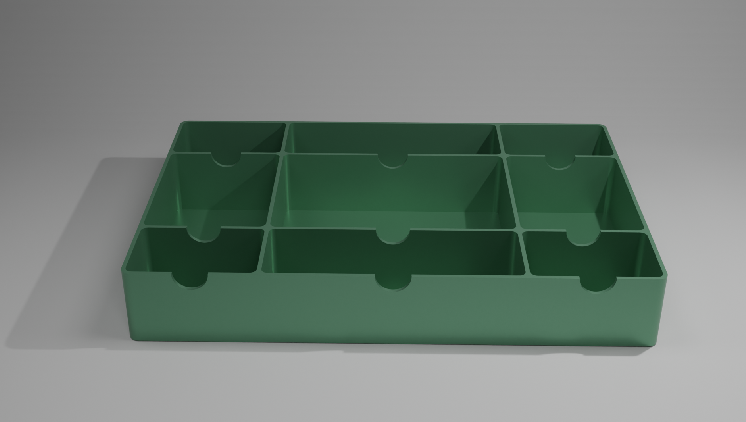
Configurez un organisateur selon les dimensions exactes de votre tiroir. Réglez largeur, profondeur, hauteur, disposition, parois, fond, rayon, jeu et encoches. Idéal pour cuisine, outils, vis, bureau, maquillage et tiroirs spéciaux. Téléchargez le STL ou commandez la pièce imprimée.
La base configurable Organisateur de tiroir vous permet d’adapter un modèle 3D existant à votre projet. Les réglages disponibles comprennent Largeur du tiroir, Profondeur du tiroir, Hauteur de l’organisateur. Vérifiez la géométrie dans l’aperçu avant d’acheter le fichier STL généré. Vous pourrez ensuite l’imprimer sur votre propre imprimante 3D.
Les réglages à vérifier avant d’acheter le STL
Mesurez les pièces existantes et repérez les surfaces qui seront en contact. Les réglages ci-dessous appartiennent à ce modèle. Vérifiez l’unité affichée et leur effet dans l’aperçu : une dimension extérieure ne correspond pas forcément à l’espace intérieur utilisable.
| Réglage | Point de contrôle |
|---|---|
| Largeur du tiroir | Largeur intérieure du tiroir. Mesurez la largeur de la zone indiquée et prévoyez le dégagement des pièces voisines. |
| Profondeur du tiroir | Profondeur intérieure. Vérifiez la profondeur utile et les butées, épaulements ou pièces situés derrière. |
| Hauteur de l’organisateur | Hauteur totale. Mesurez depuis la surface d’appui correspondante et vérifiez la hauteur disponible. |
| Disposition des colonnes | Nombre et largeur relative. Comparez ce réglage avec la zone correspondante de votre pièce et contrôlez son effet dans l’aperçu 3D. |
| Disposition des rangées | Nombre et profondeur relative. Comparez ce réglage avec la zone correspondante de votre pièce et contrôlez son effet dans l’aperçu 3D. |
| Épaisseur des parois | Parois et séparations. Vérifiez la matière restante autour des ouvertures et les parois dans l’aperçu des couches. |
| Épaisseur du fond | Épaisseur du fond. Vérifiez la matière sous l’espace utile ainsi que la hauteur totale. |
| Rayon des coins | 0 = angles droits. Distinguez le rayon du diamètre et vérifiez le dégagement de l’arrondi par rapport aux pièces voisines. |
| Jeu d’ajustement | Soustrait à la largeur et profondeur. Vérifiez si la valeur ajoute une marge ou définit déjà l’ouverture finale. Ne comptez pas le jeu deux fois. |
| Encoche pour doigt | 0 désactive l’encoche. Comparez ce réglage avec la zone correspondante de votre pièce et contrôlez son effet dans l’aperçu 3D. |
Mesurer les objets et l’espace de rangement
Mesurez l’espace disponible à son point utilisable le plus étroit, puis les objets à ranger. Laissez un accès pour les soulever ou les faire glisser. Un encombrement extérieur adapté ne garantit pas des compartiments assez grands. Vérifiez les volumes après prise en compte des parois et des séparations, ainsi que la place nécessaire sur le plateau d’impression.
Passer de vos mesures au fichier STL à imprimer
- Ouvrez la fiche du modèle Organisateur de tiroir et comparez la forme avec votre application.
- Saisissez les valeurs nécessaires. Convertissez les mesures en pouces avant de remplir un champ en millimètres et respectez les unités indiquées.
- Contrôlez toute la géométrie, notamment les petites ouvertures, les surfaces de contact et les épaisseurs restantes. Conservez vos valeurs de réglage.
- Choisissez l’achat du fichier STL numérique et vérifiez le prix actuel ainsi que votre configuration avant le paiement.
- Ouvrez le fichier reçu dans votre logiciel de tranchage. Vérifiez les dimensions importées et l’aperçu des couches avant de lancer l’impression.
Valider l’ajustement avant de multiplier les impressions
Une dimension définie dans le modèle CAO peut différer de la dimension imprimée. Commencez par un prototype ou une courte section de la surface de contact. Le matériau, l’orientation et l’imprimante influencent l’ajustement. Aucun jeu ne garantit le même résultat sur toutes les machines. Si vous prévoyez une marge, comptez-la une seule fois.
Avant de choisir votre fichier STL
Pourquoi configurer le modèle plutôt que redimensionner un fichier existant ?
Une mise à l’échelle uniforme modifie toutes les dimensions ensemble. Les réglages de cette base paramétrique permettent d’agir sur les zones concernées. Vérifiez le résultat avant l’achat. Le STL téléchargé contient le maillage final, pas l’historique de modification paramétrique : conservez donc vos valeurs pour les prochaines adaptations.
Que reçoit-on avec l’achat numérique ?
L’option STL numérique fournit le fichier généré à imprimer sur votre propre machine. Vérifiez les détails de la commande et le prix actuel. La commande d’une pièce déjà imprimée est une option distincte. Les vis, les pièces associées et les autres accessoires ne sont pas automatiquement inclus dans un fichier STL.
Préparer un modèle adapté à votre projet
Rassemblez vos mesures et ouvrez le modèle Organisateur de tiroir. Ajustez les valeurs disponibles, contrôlez l’aperçu et choisissez le fichier STL lorsque la géométrie correspond à votre besoin.
Étape suivante