


Guías de modelos STL paramétricos ·
Organizador de cajón STL a medida: configura el modelo 3D
Organizador de cajón: crea un archivo STL con tus ajustes. Comprueba las medidas y el encaje, compra el modelo digital e imprímelo en tu propia impresora 3D.
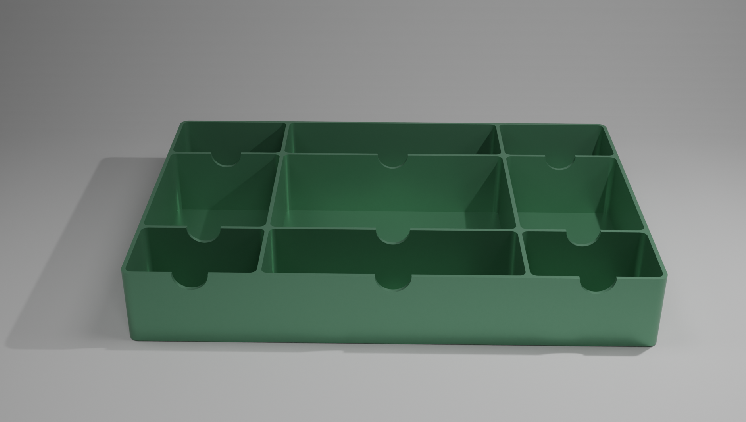
Configura un organizador según las medidas exactas de tu cajón. Ajusta ancho, profundidad, altura, distribución, paredes, fondo, radio, holgura y muescas. Ideal para cocina, herramientas, tornillos, escritorio, maquillaje y cajones especiales. Descarga el STL o pide la pieza impresa.
El modelo configurable Organizador de cajón permite adaptar un modelo 3D existente a tu proyecto. Entre los ajustes disponibles están Anchura del cajón, Profundidad del cajón, Altura del organizador. Revisa la geometría en la vista previa antes de comprar el archivo STL generado. Después podrás imprimirlo en tu propia impresora 3D.
Qué ajustes comprobar antes de comprar el STL
Mide las piezas existentes e identifica las superficies que estarán en contacto. Los siguientes ajustes pertenecen a esta plantilla. Comprueba la unidad indicada y su efecto en la vista previa: una medida exterior no equivale necesariamente al espacio interior útil.
| Ajuste | Qué comprobar |
|---|---|
| Anchura del cajón | Anchura interior del cajón. Mide la anchura de la zona indicada y deja espacio para las piezas cercanas. |
| Profundidad del cajón | Profundidad interior. Comprueba la profundidad útil y los topes, escalones o piezas que hay detrás. |
| Altura del organizador | Altura total. Mide desde la superficie de apoyo correspondiente y comprueba la altura disponible. |
| Distribución de columnas | Número y anchura relativa. Compara este ajuste con la zona correspondiente de tu pieza y comprueba su efecto en la vista previa 3D. |
| Distribución de filas | Número y profundidad relativa. Compara este ajuste con la zona correspondiente de tu pieza y comprueba su efecto en la vista previa 3D. |
| Espesor de pared | Paredes y divisores. Comprueba el material restante alrededor de las aberturas y las paredes en la vista de capas. |
| Espesor del fondo | Espesor del fondo. Comprueba el material debajo del espacio útil y también la altura total. |
| Radio de esquina | 0 = esquinas rectas. Distingue el radio del diámetro y comprueba el espacio del redondeo respecto a las piezas cercanas. |
| Holgura de ajuste | Se resta del ancho y profundidad. Comprueba si el valor añade una holgura o define ya la abertura final. No cuentes el margen dos veces. |
| Muesca para dedos | 0 desactiva la muesca. Compara este ajuste con la zona correspondiente de tu pieza y comprueba su efecto en la vista previa 3D. |
Mide los objetos y el espacio de almacenamiento
Mide el espacio disponible en su punto útil más estrecho y después los objetos que guardarás. Deja acceso para levantarlos o deslizarlos hacia fuera. Un tamaño exterior correcto no garantiza compartimentos suficientemente grandes. Comprueba los espacios interiores descontando paredes y separadores, además de la superficie necesaria en la cama de impresión.
De tus medidas al archivo STL para tu impresora
- Abre la página del modelo Organizador de cajón y compara la forma con tu aplicación.
- Introduce los valores necesarios. Convierte las medidas en pulgadas antes de rellenar un campo en milímetros y respeta las unidades indicadas.
- Revisa toda la geometría, especialmente las aberturas pequeñas, las superficies de contacto y el grosor restante de las paredes. Guarda los valores introducidos.
- Selecciona la compra del archivo STL digital y revisa el precio actual y tu configuración antes de pagar.
- Abre el archivo recibido en tu laminador. Comprueba las dimensiones importadas y la vista de capas antes de iniciar la impresión.
Comprueba el encaje antes de imprimir varias piezas
Una medida del modelo CAD puede diferir de la medida impresa. Empieza por un prototipo o un tramo corto de la superficie de contacto. El material, la orientación y la impresora influyen en el encaje. No existe una holgura que garantice el mismo resultado en todas las máquinas. Si añades un margen, tenlo en cuenta una sola vez.
Antes de elegir tu archivo STL
¿Por qué configurar la plantilla en lugar de escalar un archivo existente?
Un escalado uniforme modifica todas las dimensiones a la vez. Los ajustes de esta plantilla paramétrica permiten modificar las zonas correspondientes. Comprueba el resultado antes de comprar. El STL descargado contiene la malla final, no el historial de edición paramétrica; por eso conviene guardar los valores para futuras modificaciones.
¿Qué recibo con la compra digital?
La opción STL digital proporciona el archivo generado para imprimirlo en tu propia máquina. Revisa los detalles del pedido y el precio actual. Pedir una pieza ya impresa es una opción diferente. Los tornillos, las piezas de contacto y otros accesorios no forman parte automáticamente de un archivo STL.
Prepara un modelo adaptado a tu proyecto
Reúne tus medidas y abre la plantilla Organizador de cajón. Ajusta los valores disponibles, revisa la vista previa y elige el archivo STL cuando la geometría corresponda a lo que necesitas.
Siguiente paso