Zum Hauptinhalt springen

Tutoriels STL ·

Ajouter un perçage dans un STL

Positionnez un trou débouchant ou borgne et vérifiez son diamètre, sa profondeur et sa distance au bord.
Ajouter un perçage dans un STLSTL
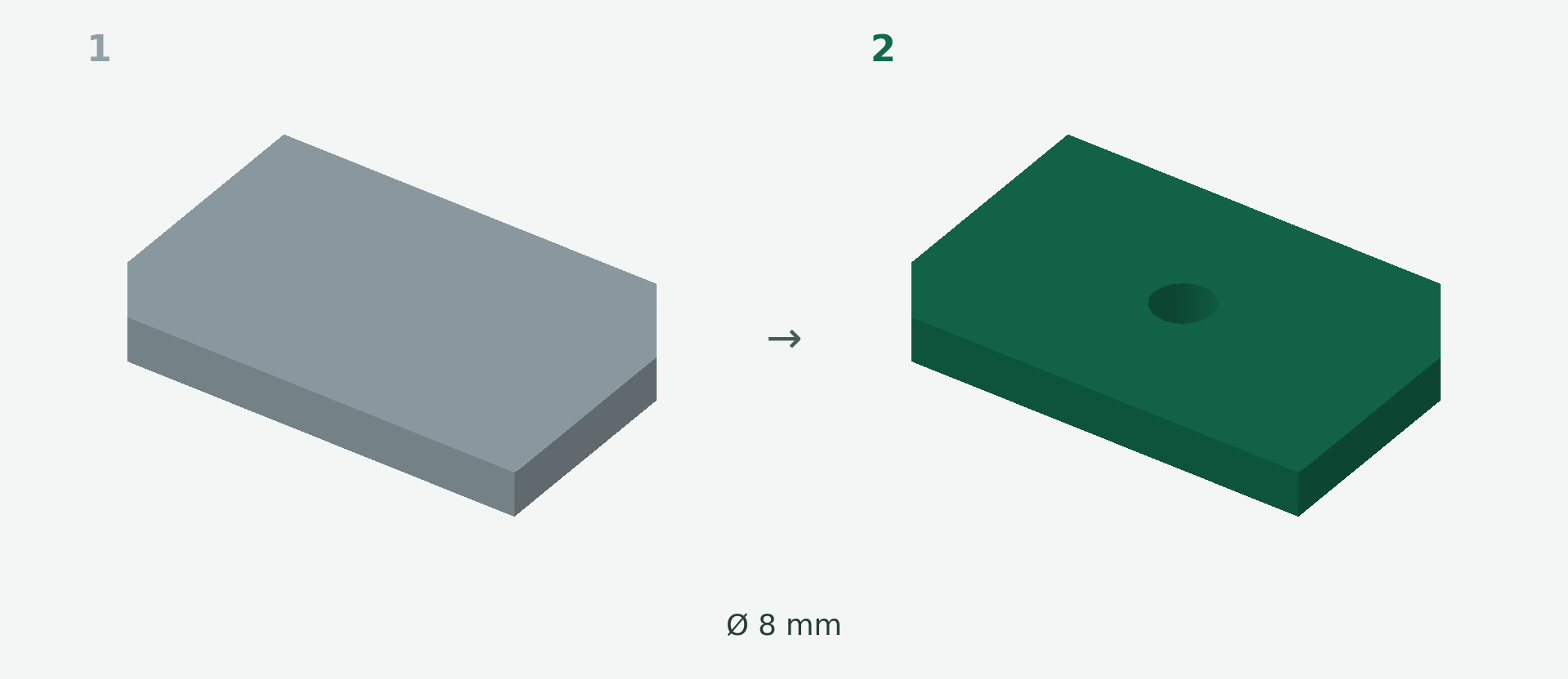
Avant et après: Ajouter un perçage dans un STL. 1 → 2.

Deutsch · English · Français · Español

Positionnez un trou débouchant ou borgne et vérifiez son diamètre, sa profondeur et sa distance au bord.

Vues d’exemple rendues : 1 montre le modèle initial, 2 le résultat calculé. Les images illustrent la géométrie du modèle, pas l’interface de l’éditeur.

Un exemple simple

Une plaque de 6 mm d’épaisseur nécessite un trou de fixation supplémentaire de 8 mm.

Étape par étape

  1. Choisissez le perçage et cliquez sur le point d’entrée du modèle.
  2. Réglez le diamètre à 8 mm. Choisissez le mode débouchant ou le mode borgne avec sa profondeur.
  3. Déplacez le centre et ajustez la direction si nécessaire. Les coordonnées de surface facilitent un placement précis.
  4. Attendez l’aperçu du résultat. Vérifiez l’entrée, la sortie et les parois restantes, puis appliquez.

Points à vérifier

Une profondeur borgne de 4 mm exige suffisamment de matière derrière le trou. Le diamètre géométrique ne garantit pas à lui seul l’ajustement d’une vis.

Aperçu et enregistrement

Un aperçu n’est pas une modification enregistrée. Attendez le résultat vérifié, puis appliquez-le. Si le bouton est désactivé, lisez le message et vérifiez la sélection ou les valeurs. Le téléchargement STL proposé est payant ; son prix actuel apparaît avant l’achat.

Nächster Schritt

Bereit für den nächsten Schritt?

Mindestbestellwert noch nicht erreicht

Für physische 3D-Drucke gilt ein Mindestbestellwert von 10,00 €. Dir fehlen noch . Digitale STL-Dateien und Versandkosten zählen nicht zum Mindestbestellwert.

Du kannst weitere Produkte auswählen oder die Menge eines vorhandenen 3D-Drucks erhöhen.

Photo vers 3D

Que souhaitez-vous créer ? Choisissez une option – vous importerez votre fichier à l’étape suivante.

Exemple de relief 3D créé à partir d’une photo Photo vers reliefTransformez votre photo en relief 3D tactile.Configurateur de relief éprouvé · STL ou impressionCommencer → Exemple de figurine 3D personnalisée créée à partir d’une photo Photo vers figurineCréez une figurine 3D personnalisée à partir de votre photo, avec une forme et des couleurs individuelles.Aperçu à 360° · impression ou STL numériqueCommencer → Plan et modèle 3D spatial créé à partir de ce plan Plan 2D vers 3DCréez un modèle 3D spatial à partir de votre plan, avec les murs et ouvertures détectés.Vérifier l’aperçu · confirmer détection et hypothèsesCommencer → Dessin technique et pièce 3D créée à partir de ce dessin Dessin vers 3DCréez un modèle 3D imprimable à partir d’un dessin technique lorsque la géométrie et les dimensions sont clairement identifiables.Vérifier l’aperçu · vérifier cotes et vuesCommencer →