

Édition STL et impression 3D ·
Modifier un fichier STL en ligne : sans logiciel CAO à installer
Modifiez vos fichiers STL dans le navigateur : redimensionnement, réparation, symétrie, coupe, perçage et extrusion de surfaces planes. Guide pas à pas avec exemples, aperçus et conseils pour enregistrer puis télécharger le résultat.
Modifier un fichier STL en ligne sans acheter ni installer un logiciel de CAO coûteux : avec l’éditeur de BuildYour3D, vous pouvez redimensionner un modèle 3D existant, réparer son maillage, créer une symétrie, le raccourcir par une coupe plane, ajouter des perçages ou prolonger une surface plane. Téléversez votre fichier, ouvrez le mode de modification et enregistrez le changement avec « Appliquer ».
C’est utile lorsqu’un modèle téléchargé est trop grand, qu’il vous faut un support pour le côté opposé d’un assemblage ou qu’une pièce manque d’un trou de fixation. Ce guide explique les six outils disponibles, leurs réglages et la différence entre un aperçu, une version enregistrée et le téléchargement du STL.
À propos du téléchargement : le STL modifié est proposé en téléchargement numérique payant. Le prix en vigueur est affiché avant l’achat. Vous pouvez également calculer un devis pour faire imprimer la pièce en 3D.
Téléverser votre STL et ouvrir l’éditeur en ligne
Que signifie modifier un STL dans le navigateur ?
Un fichier STL décrit la surface d’un modèle 3D à l’aide de nombreux petits triangles. Il ne contient généralement pas l’historique de conception avec les esquisses d’origine, les définitions des perçages ou les paramètres du logiciel de CAO. Sa géométrie reste néanmoins modifiable : un éditeur STL travaille directement sur ce maillage triangulaire.
Avec BuildYour3D, les outils s’utilisent dans le navigateur, sans installer d’application de CAO supplémentaire. Votre fichier est toutefois téléversé et les modifications de géométrie enregistrées sont traitées sur le serveur. « Dans le navigateur » ne signifie donc ni « hors ligne » ni « exclusivement sur votre appareil ».
L’éditeur sert à réaliser des modifications ciblées sur un modèle existant. Concevoir une pièce à partir de zéro, dessiner des formes libres ou créer des assemblages complexes relève d’un autre usage. Pour ces projets, un configurateur 3D paramétrique adapté ou un logiciel de CAO peut être plus approprié.
Démarrage rapide : modifier un fichier STL en ligne en six étapes
- Téléversez votre fichier : ouvrez la page de téléversement et utilisez le bouton pour téléverser un modèle 3D. Sélectionnez votre fichier STL. La taille maximale annoncée est de 100 Mo.
- Attendez l’aperçu et l’analyse : vérifiez le modèle et ses dimensions extérieures en millimètres. Consultez les informations de géométrie et de masse, notamment les avertissements concernant un maillage ouvert ou des dimensions trop grandes.
- Ouvrez le mode de modification : cliquez sur « Modifier le modèle 3D », puis choisissez l’outil correspondant au changement souhaité.
- Définissez la sélection et les dimensions : selon l’outil, choisissez un plan, un point ou une surface plane du modèle. Saisissez les valeurs nécessaires.
- Préparez le résultat : utilisez « Aperçu » pour le redimensionnement et la symétrie, ou « Aperçu du résultat » pour une coupe plane, un perçage ou une extrusion. Pour une réparation, choisissez plutôt la méthode de réparation.
- Appliquez la modification : cliquez sur « Appliquer » et attendez la confirmation. Vérifiez le modèle actualisé avant de poursuivre ou de quitter l’éditeur avec « Terminer ».
Important : appliquez une modification que vous souhaitez conserver avant de passer à un autre outil. Un aperçu visible n’est pas encore une modification enregistrée.
Se repérer dans l’éditeur STL en ligne
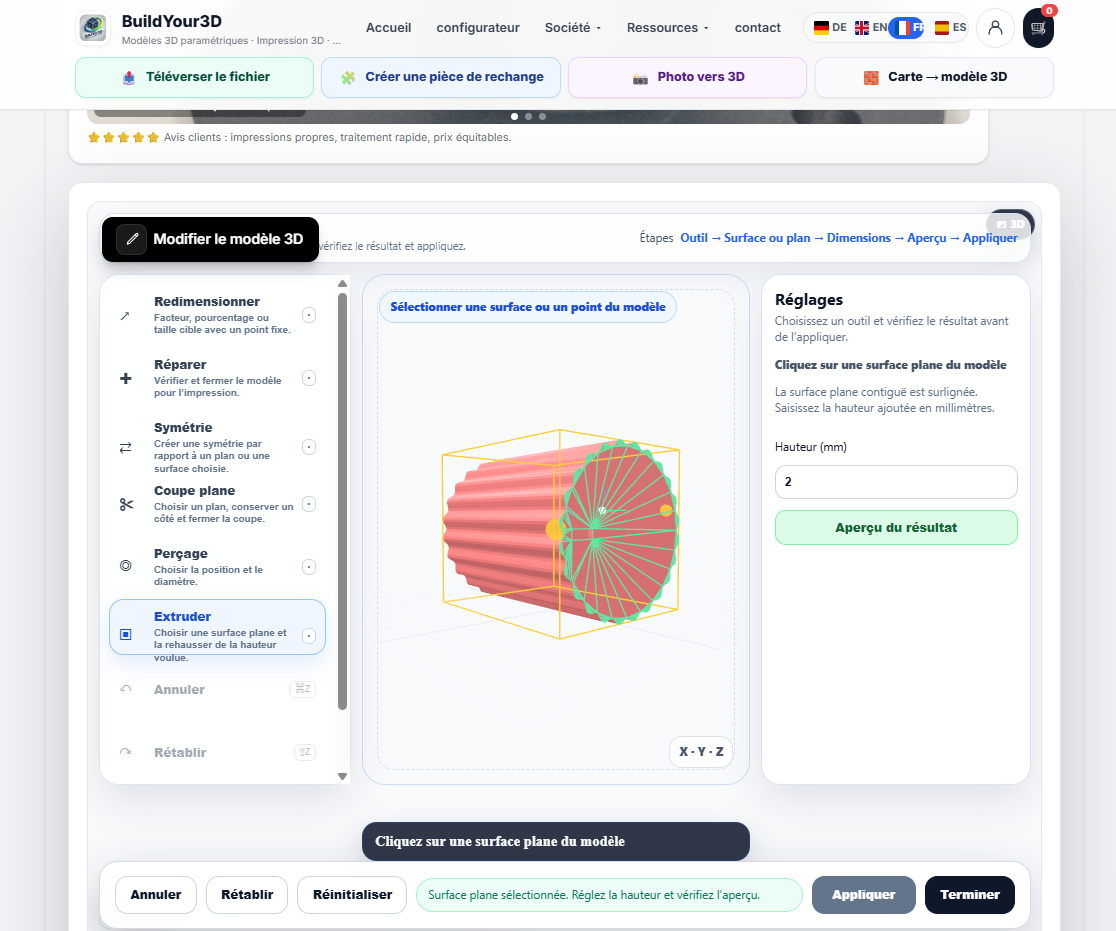
Sur un grand écran, les outils se trouvent à gauche, l’aperçu 3D au centre et les réglages de l’outil sélectionné à droite. La barre d’actions inférieure comprend notamment « Annuler », « Rétablir », « Réinitialiser », « Appliquer » et « Terminer ». Dans une fenêtre plus étroite, ces zones sont disposées différemment ; il peut être nécessaire de faire défiler les outils ou les réglages.
Une surface surlignée, un repère de point ou un plan de coupe indique d’abord où vous souhaitez intervenir. L’aperçu montre ensuite la modification préparée. Pour une coupe plane, un perçage ou une extrusion, un résultat calculé est chargé pour être inspecté. Vérifiez sa forme réelle au lieu de considérer qu’un simple repère coloré signifie que la modification est terminée.
Les axes X, Y et Z décrivent les directions du modèle. Changer l’angle de vue ne change pas la signification de ces axes. Appuyez-vous à la fois sur leurs noms, sur les repères affichés et sur les valeurs numériques.
1. Redimensionner un STL : changer sa taille ou définir une dimension exacte
L’outil « Redimensionner » permet d’agrandir ou de réduire le modèle. Vous pouvez appliquer une mise à l’échelle uniforme, modifier X/Y/Z séparément ou saisir une dimension cible pour un axe.
Agrandir ou réduire le modèle uniformément
Choisissez « Uniforme » et saisissez un facteur. 1,25 correspond à 125 %, tandis que 0,5 correspond à 50 %. Vous pouvez aussi utiliser l’un des pourcentages prédéfinis. Pour un simple changement de taille, laissez le « Point fixe de mise à l’échelle » sur « Centre de la boîte englobante », c’est-à-dire le centre du volume rectangulaire qui entoure le modèle. Cliquez sur « Aperçu », contrôlez les dimensions obtenues et confirmez avec « Appliquer ».
Exemple : passer d’une longueur de 40 mm à 50 mm
Si le modèle mesure 40 mm selon X, choisissez « Dimension cible X » et saisissez 50 dans « Dimension cible (mm) ». Lorsque « Conserver les proportions » est activé, les autres dimensions sont ajustées proportionnellement. Le facteur vaut 50 / 40 = 1,25. Un modèle de 40 × 20 × 10 mm devient ainsi un modèle de 50 × 25 × 12,5 mm.
Les trous existants, les épaisseurs de paroi et les distances changent eux aussi d’échelle. Dans cet exemple, un trou de 4 mm devient géométriquement un trou de 5 mm. Le mode « X/Y/Z séparés » permet de modifier chaque direction indépendamment, mais peut transformer des ouvertures circulaires en ouvertures ovales. Vérifiez donc les surfaces d’assemblage et les perçages, pas seulement les dimensions extérieures.
Le point fixe de mise à l’échelle détermine le point de référence qui reste immobile pendant le redimensionnement. Si vous choisissez « Point sélectionné », vous devez également sélectionner ce point sur le modèle.
2. Réparer un fichier STL : vérifier un maillage ouvert ou endommagé
Un modèle peut sembler complet dans l’aperçu tout en contenant des erreurs de maillage. Des arêtes ouvertes ou des surfaces manquantes en sont des exemples courants. Ces défauts peuvent gêner les modifications suivantes et le calcul du volume.
Ouvrez « Réparer » et commencez par « Réparation exacte ». Cliquez sur « Appliquer » pour lancer le traitement. Attendez le résultat, puis examinez le modèle et l’analyse actualisée. Contrairement à la coupe plane, la procédure habituelle de réparation ne comporte pas d’étape distincte « Aperçu du résultat » avant l’application.
Si la réparation exacte ne donne pas un résultat adapté, examinez l’option « Réparation approximative » proposée. Elle peut modifier les détails fins. Comparez attentivement les petites ouvertures, les arêtes et les surfaces d’assemblage. Tous les STL endommagés ne peuvent pas être réparés automatiquement en préservant la géométrie dont vous avez besoin.
3. Créer une symétrie d’un STL : obtenir une version gauche ou droite
L’outil « Symétrie » permet de créer une version en miroir d’une pièce asymétrique, par exemple un support pour le côté opposé d’un assemblage. Choisissez un plan de symétrie : le plan YZ inverse la direction X, le plan XZ inverse la direction Y et le plan XY inverse la direction Z.
Pour commencer, laissez « Décalage du plan (mm) » à 0 et générez un « Aperçu ». Vérifiez que vous obtenez bien la version symétrique recherchée, puis cliquez sur « Appliquer ». Modifier le décalage déplace la position du plan de symétrie.
Vous pouvez également choisir « Choisir une surface du modèle », puis cliquer sur la surface souhaitée. Contrôlez ensuite le décalage et générez à nouveau l’aperçu. La symétrie concerne l’ensemble du modèle, y compris les inscriptions, les filetages et les autres détails dont le sens a une importance.
4. Couper un STL en ligne : raccourcir le modèle avec une coupe plane
L’outil « Coupe plane » coupe le modèle le long d’un plan et vous laisse choisir le côté à conserver. Il permet notamment de supprimer une section inutile ou de créer une surface d’extrémité plane.
Choisir l’axe, la position de coupe et le côté à conserver
Sélectionnez X, Y ou Z. Le plan de coupe est perpendiculaire à l’axe choisi. Définissez sa position avec le curseur, le champ numérique ou un clic sur le modèle. Les positions de coupe affichées sont relatives au centre du modèle, et non automatiquement à un bord extérieur.
« Conserver le côté + » garde le côté dont les coordonnées sont les plus grandes sur l’axe sélectionné. « Conserver le côté − » garde celui dont les coordonnées sont les plus petites. Ces indications ne correspondent donc pas toujours à « droite » et « gauche » sur votre écran.
Exemple : raccourcir une pièce de 60 mm à 50 mm
Supposons qu’un corps droit s’étende selon X de −30 à +30 mm, soit une longueur de 60 mm. Une coupe à X = +20 mm avec « Conserver le côté − » garde la section de −30 à +20 mm : une longueur de 50 mm. Utilisez l’orientation réelle des axes et les limites de votre propre modèle pour définir la coupe.
Cliquez sur « Aperçu du résultat ». Vérifiez que le bon côté est conservé et que la surface de coupe est fermée. Cliquez ensuite seulement sur « Appliquer ». Si vous modifiez l’axe, la position ou le côté conservé, générez un nouvel aperçu du résultat.
Cette procédure de coupe plane conserve un côté. Elle ne doit pas être confondue avec une fonction qui fournirait automatiquement deux fichiers STL séparés à télécharger.
5. Ajouter un trou dans un fichier STL
L’outil « Perçage » ajoute une ouverture cylindrique, par exemple pour une vis de fixation. Sélectionnez l’outil et cliquez sur le point d’entrée souhaité sur une surface du modèle. Le perçage est alors orienté perpendiculairement à cette surface.
Saisissez le « Diamètre (mm) ». Pour un trou traversant, laissez « Profondeur (mm) » vide. Pour limiter la profondeur du perçage, saisissez une valeur. Un trou borgne n’est possible que s’il reste suffisamment de matière derrière le fond du trou.
Exemple : un diamètre de 5 mm avec le champ de profondeur vide prépare un trou traversant. Un diamètre de 5 mm et une profondeur de 4 mm préparent un perçage de 4 mm dans la pièce. Le second exemple n’est approprié que si l’épaisseur locale et la paroi restante souhaitée le permettent.
Sans sélection de surface, vous pouvez choisir un axe de perçage et saisir les coordonnées X/Y/Z. Ces coordonnées sont elles aussi relatives au centre du modèle. Pour un premier essai, cliquer sur la surface souhaitée est souvent plus simple qu’estimer une position dans l’espace.
Générez un « Aperçu du résultat » et contrôlez la position, le diamètre, le point de sortie et les parois restantes. Confirmez avec « Appliquer » uniquement après cette vérification. Pour ajouter un autre trou, répétez la procédure au nouvel emplacement.
Conseil de manipulation : lorsque l’outil Perçage est actif, la molette de la souris dans la zone du modèle modifie le diamètre du trou. Vérifiez donc à nouveau le champ du diamètre avant de générer chaque aperçu du résultat.
6. Extruder une surface STL : prolonger une zone plane du modèle
L’outil « Extruder » prolonge le modèle à partir d’une surface plane sélectionnée. Choisissez l’outil et cliquez sur la surface souhaitée. La zone plane contiguë est surlignée. Contrôlez cette sélection pour éviter de modifier une autre partie du modèle.
Saisissez la hauteur supplémentaire dans « Hauteur (mm) ». 2 mm signifie un prolongement de 2 mm, et non une hauteur totale finale de 2 mm. Cliquez sur « Aperçu du résultat », inspectez la jonction avec le corps existant et confirmez avec « Appliquer ».
Cette fonction peut servir à rehausser une surface d’appui plane. Ce n’est ni un outil de dessin libre ni une méthode permettant d’épaissir uniformément n’importe quelle surface courbe.
Bien utiliser Appliquer, Annuler, Rétablir et Réinitialiser
« Appliquer » enregistre l’opération préparée. Après une modification réussie, une nouvelle version du modèle est sauvegardée. Attendez la confirmation et l’aperçu actualisé avant de commencer l’opération suivante.
« Annuler » et « Rétablir » permettent de parcourir les étapes de modification disponibles. Pour des changements déjà enregistrés, une version antérieure du modèle peut être chargée. Vérifiez toujours la version affichée une fois le chargement terminé.
« Réinitialiser » dans la barre d’actions inférieure prépare le retour au fichier téléversé à l’origine. Cliquez sur « Appliquer » pour valider cette étape. Cette commande est différente de « Réinitialiser l’outil » ou de « Réinitialiser l’aperçu » dans les réglages d’un outil.
« Terminer » ferme le mode de modification ; ce bouton ne remplace pas « Appliquer ». Si des changements n’ont pas encore été appliqués, l’éditeur propose de les appliquer, de les abandonner ou de continuer à modifier. « Abandonner » supprime le changement non enregistré, pas votre fichier d’origine. Conservez également une copie séparée de l’original sur votre appareil.
Pourquoi le bouton Appliquer est-il grisé ou l’aperçu indisponible ?
Une sélection nécessaire ou une valeur valide manque
Une extrusion nécessite une surface plane adaptée. Une symétrie par rapport à une surface du modèle exige de sélectionner cette surface. Un point fixe de mise à l’échelle défini par sélection nécessite un point. Vérifiez aussi le diamètre, la hauteur et les facteurs de redimensionnement. Un facteur inchangé de 1, soit 100 %, ne crée pas de nouvelle géométrie.
Vous avez changé un réglage après avoir généré l’aperçu
Si vous modifiez le diamètre d’un trou ou le côté conservé par une coupe, l’aperçu précédent ne correspond plus à vos réglages. Générez à nouveau « Aperçu » ou « Aperçu du résultat ». Un plan de coupe visible ne suffit pas à lui seul pour appliquer la coupe.
Le calcul a échoué
Lisez le message d’erreur et vérifiez la géométrie du modèle. Une sélection plus simple ou une réparation peut aider. Avant de réessayer, inspectez la version actuellement affichée. Une opération qui a échoué n’est pas une modification enregistrée avec succès.
Avant l’impression 3D : vérifier les dimensions, les ajustements et l’état du modèle
Un maillage fermé n’est pas automatiquement adapté à toutes les applications. Après modification, contrôlez les dimensions extérieures, les trous et les épaisseurs de paroi restantes. Un statut « OK » ne remplace ni la vérification d’un ajustement ni la validation de la résistance mécanique de la pièce.
Le jeu nécessaire entre un trou et la pièce qui doit s’y insérer dépend notamment du procédé d’impression, du matériau, de l’orientation et du type d’ajustement recherché. Ne supposez pas que des dimensions nominales identiques permettront un assemblage adapté. Pour un ajustement critique, une petite pièce d’essai permet de vérifier le résultat avant d’imprimer la pièce complète.
Télécharger le STL modifié ou commander une impression 3D
Après avoir appliqué une modification ou effectué une réparation réussie, utilisez l’option de téléchargement de la version modifiée actuelle. Le téléchargement numérique du STL est payant. Vérifiez le prix affiché avant l’achat. La modification dans le navigateur ne nécessite pas votre propre licence de logiciel CAO, mais cela ne rend pas le téléchargement du fichier gratuit.
Vous pouvez aussi faire imprimer le modèle en 3D. Sélectionnez le matériau, la couleur, le mode d’impression, la densité de remplissage et la quantité, puis utilisez le calculateur de prix d’impression 3D. Recalculez le devis après un changement de géométrie au lieu de vous fier au prix d’une ancienne version.
Avant d’acheter le fichier ou de commander une impression, vérifiez que l’aperçu actuel contient bien les modifications à conserver. Un changement seulement prévisualisé, mais non appliqué, ne fait pas partie du STL enregistré.
Questions fréquentes sur la modification de fichiers STL en ligne
Peut-on modifier un STL sans connaissances en CAO ?
Pour les modifications courantes décrites ici, vous n’avez pas besoin de dessiner des esquisses de CAO. Choisissez un outil, sélectionnez une position ou une surface, puis saisissez les dimensions. Vous devez néanmoins savoir ce que vous souhaitez modifier et vérifier le résultat.
Peut-on changer une seule dimension ?
Oui. Utilisez le redimensionnement séparé X/Y/Z ou une dimension cible avec « Conserver les proportions » désactivé. Cela modifie toutefois toute la géométrie dans cette direction. Cette méthode ne permet pas de déplacer un seul trou indépendamment du reste du modèle.
Peut-on aussi téléverser des fichiers OBJ, 3MF ou STEP ?
La page de téléversement accepte d’autres formats en plus du STL. Pour des formats comme STEP ou IGES, la suite dépend de la disponibilité et de la réussite de la conversion. Ce guide concerne la modification du modèle STL chargé dans l’éditeur.
Le fichier STL d’origine est-il conservé ?
La procédure de modification utilise des versions du modèle et conserve l’original comme point de départ. Gardez également votre propre sauvegarde. Une session de modification en ligne ne doit pas constituer l’unique lieu de stockage de vos fichiers de conception importants.
L’éditeur peut-il effectuer n’importe quelle modification sur n’importe quel STL ?
Non. Les six outils répondent à des tâches précises. Un maillage endommagé, une surface inadaptée ou une opération géométriquement difficile peut provoquer un échec. Pour des changements complexes, reconstruire la pièce peut être plus pertinent que continuer à modifier son maillage triangulaire.
Commencer à modifier votre fichier STL dans le navigateur
Partez d’une tâche claire : redimensionner le modèle, réparer sa géométrie, créer une version symétrique, supprimer une section, ajouter un trou ou prolonger une surface plane. Effectuez un changement à la fois, inspectez l’aperçu et enregistrez-le avec « Appliquer ». Vous gardez ainsi une vision précise des modifications présentes dans votre STL actuel.
Modifier un STL en ligne : téléverser votre modèle et commencer
Nächster Schritt