

Guides des modèles STL paramétriques ·
Vis sans fin et roue pour entraînement manuel STL sur mesure : configurer le modèle 3D
Vis sans fin et roue pour entraînement manuel : créez un fichier STL selon vos réglages. Vérifiez les dimensions et l’ajustement, achetez le modèle numérique et imprimez-le sur votre imprimante 3D.
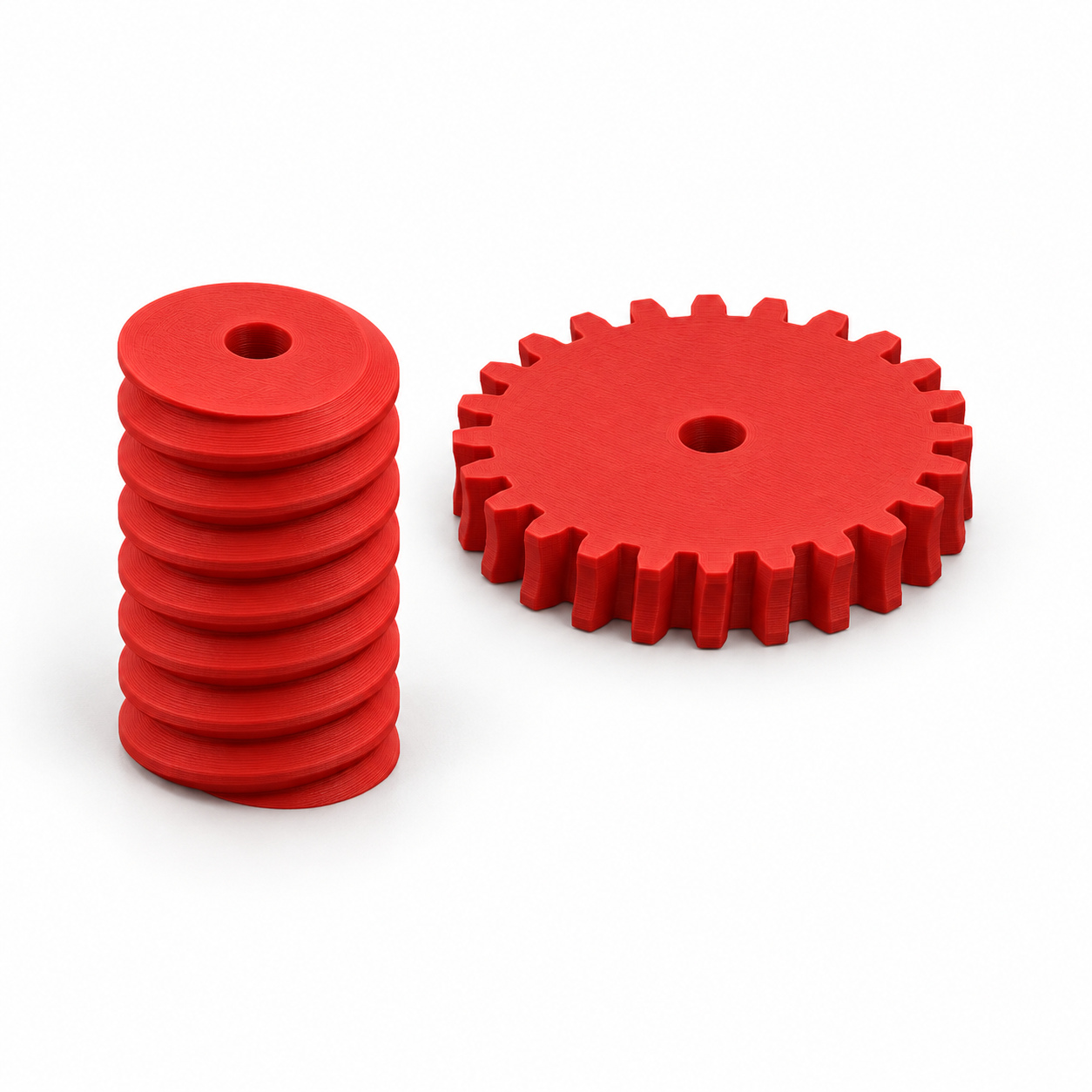
Plusieurs tours de manivelle peuvent produire un mouvement plus lent dans votre maquette. Cette vis à un départ et sa roue travaillent sur des axes perpendiculaires décalés. Le rapport de réduction correspond au nombre de dents : 24:1 par défaut, avec module 1,5 et alésages de 5 mm. Le diamètre de vis vaut 12 fois le module et sa longueur 24 fois le module. Le STL comprend deux corps séparés. Ajoutez vos arbres, paliers et supports réglables ; réglez l’entraxe selon la géométrie et vérifiez la rotation manuellement. PLA ou PETG pour mouvements lents et faibles charges. L’irréversibilité et une capacité de charge précise ne sont pas garanties.
La base configurable Vis sans fin et roue pour entraînement manuel vous permet d’adapter un modèle 3D existant à votre projet. Les réglages disponibles comprennent Module de denture, Dents de la roue, Alésage des deux pièces. Vérifiez la géométrie dans l’aperçu avant d’acheter le fichier STL généré. Vous pourrez ensuite l’imprimer sur votre propre imprimante 3D.
Les réglages à vérifier avant d’acheter le STL
Mesurez les pièces existantes et repérez les surfaces qui seront en contact. Les réglages ci-dessous appartiennent à ce modèle. Vérifiez l’unité affichée et leur effet dans l’aperçu : une dimension extérieure ne correspond pas forcément à l’espace intérieur utilisable.
| Réglage | Point de contrôle |
|---|---|
| Module de denture | Mesurez votre projet. Prévoyez les tolérances d’impression et suivez les indications de montage. Comparez ce réglage avec la zone correspondante de votre pièce et contrôlez son effet dans l’aperçu 3D. |
| Dents de la roue | Mesurez votre projet. Prévoyez les tolérances d’impression et suivez les indications de montage. Comparez ce réglage avec la zone correspondante de votre pièce et contrôlez son effet dans l’aperçu 3D. |
| Alésage des deux pièces | Mesurez votre projet. Prévoyez les tolérances d’impression et suivez les indications de montage. Mesurez l’arbre ou la vis associés et déterminez l’ajustement nécessaire dans l’ouverture. |
Géométrie, application et conseils propres à ce modèle
Valeurs réglables : Module de denture: 1–2 mm; Dents de la roue: 20–36; Alésage des deux pièces: 3–7 mm.
Vous avez une imprimante 3D ? Configurez les dimensions, achetez le fichier STL et téléchargez le modèle 3D pour l’imprimer vous-même. Sans imprimante, faites fabriquer la pièce chez nous : choisissez le matériau, calculez le prix en ligne, commandez et payez en ligne.
La géométrie a été vérifiée numériquement. Aucun essai d’impression physique n’a été réalisé. L’image est une visualisation photoréaliste par IA aux dimensions initiales. Les accessoires tiers mentionnés ne sont pas inclus.
Selon le passage, les chiffres de la description indiquent des valeurs par défaut ou des plages de réglage autorisées. Distinguez ces deux cas et choisissez les valeurs adaptées à votre projet.
Comparer la géométrie réelle au besoin
Examinez la forme dans l’aperçu, au-delà du nom du produit. Repérez les surfaces de contact, les zones mobiles et les pièces à prévoir séparément. Les réglages modifient une base existante ; ils n’ajoutent pas automatiquement des fonctions absentes de ce modèle. Vérifiez aussi l’espace de mouvement et l’accès nécessaire au montage.
Passer de vos mesures au fichier STL à imprimer
- Ouvrez la fiche du modèle Vis sans fin et roue pour entraînement manuel et comparez la forme avec votre application.
- Saisissez les valeurs nécessaires. Convertissez les mesures en pouces avant de remplir un champ en millimètres et respectez les unités indiquées.
- Contrôlez toute la géométrie, notamment les petites ouvertures, les surfaces de contact et les épaisseurs restantes. Conservez vos valeurs de réglage.
- Choisissez l’achat du fichier STL numérique et vérifiez le prix actuel ainsi que votre configuration avant le paiement.
- Ouvrez le fichier reçu dans votre logiciel de tranchage. Vérifiez les dimensions importées et l’aperçu des couches avant de lancer l’impression.
Valider l’ajustement avant de multiplier les impressions
Une dimension définie dans le modèle CAO peut différer de la dimension imprimée. Commencez par un prototype ou une courte section de la surface de contact. Le matériau, l’orientation et l’imprimante influencent l’ajustement. Aucun jeu ne garantit le même résultat sur toutes les machines. Si vous prévoyez une marge, comptez-la une seule fois.
Avant de choisir votre fichier STL
Pourquoi configurer le modèle plutôt que redimensionner un fichier existant ?
Une mise à l’échelle uniforme modifie toutes les dimensions ensemble. Les réglages de cette base paramétrique permettent d’agir sur les zones concernées. Vérifiez le résultat avant l’achat. Le STL téléchargé contient le maillage final, pas l’historique de modification paramétrique : conservez donc vos valeurs pour les prochaines adaptations.
Que reçoit-on avec l’achat numérique ?
L’option STL numérique fournit le fichier généré à imprimer sur votre propre machine. Vérifiez les détails de la commande et le prix actuel. La commande d’une pièce déjà imprimée est une option distincte. Les vis, les pièces associées et les autres accessoires ne sont pas automatiquement inclus dans un fichier STL.
Préparer un modèle adapté à votre projet
Rassemblez vos mesures et ouvrez le modèle Vis sans fin et roue pour entraînement manuel. Ajustez les valeurs disponibles, contrôlez l’aperçu et choisissez le fichier STL lorsque la géométrie correspond à votre besoin.
Étape suivante