


Guides des modèles STL paramétriques ·
Coupelle pour fuseau supporté à creux sphérique STL sur mesure : configurer le modèle 3D
Coupelle pour fuseau supporté à creux sphérique : créez un fichier STL selon vos réglages. Vérifiez les dimensions et l’ajustement, achetez le modèle numérique et imprimez-le sur votre imprimante 3D.
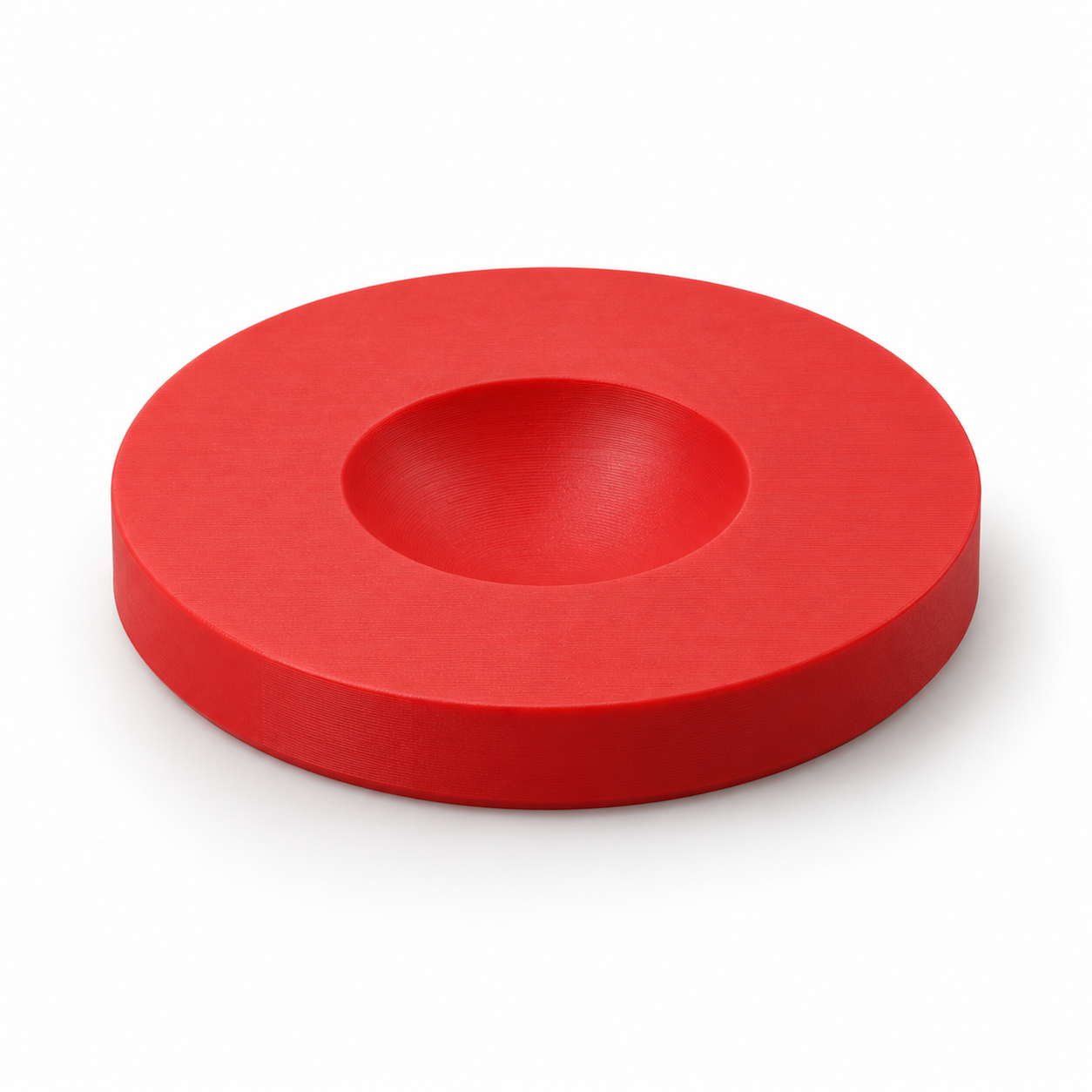
Petite coupelle à creux sphérique pour un fuseau supporté fourni séparément. La base large repose sur la table et la pointe tourne dans la dépression. Largeur et profondeur déterminent l’espace de mouvement ; la compatibilité dépend de la forme de la pointe. Ce n’est ni une fusaïole ni un bol de rangement pour laine. Imprimez en PETG, base sur le plateau. Lissez soigneusement le creux et essayez sans appuyer fortement. Une fine pastille antidérapante peut être collée dessous. Usage manuel uniquement.
La base configurable Coupelle pour fuseau supporté à creux sphérique vous permet d’adapter un modèle 3D existant à votre projet. Les réglages disponibles comprennent Diamètre extérieur, Diamètre du creux, Profondeur du creux. Vérifiez la géométrie dans l’aperçu avant d’acheter le fichier STL généré. Vous pourrez ensuite l’imprimer sur votre propre imprimante 3D.
Les réglages à vérifier avant d’acheter le STL
Mesurez les pièces existantes et repérez les surfaces qui seront en contact. Les réglages ci-dessous appartiennent à ce modèle. Vérifiez l’unité affichée et leur effet dans l’aperçu : une dimension extérieure ne correspond pas forcément à l’espace intérieur utilisable.
| Réglage | Point de contrôle |
|---|---|
| Diamètre extérieur | Vérifiez la cote finale et tenez compte des tolérances d’impression. Mesurez la surface de contact extérieure et comparez-la à l’ouverture réceptrice. |
| Diamètre du creux | Vérifiez la cote finale et tenez compte des tolérances d’impression. Mesurez en travers du contour circulaire et identifiez la surface de contact concernée. |
| Profondeur du creux | Vérifiez la cote finale et tenez compte des tolérances d’impression. Vérifiez la profondeur utile et les butées, épaulements ou pièces situés derrière. |
Géométrie, application et conseils propres à ce modèle
Dimensions réglables: Diamètre extérieur: 50–100 mm; Diamètre du creux: 20–45 mm; Profondeur du creux: 2–6 mm.
Vous avez une imprimante 3D ? Configurez vos dimensions en ligne, achetez et téléchargez le fichier STL adapté, puis préparez le modèle 3D dans votre logiciel de découpe. Sans imprimante, nous fabriquons la pièce pour vous : choisissez le matériau, calculez le prix en ligne, puis commandez et payez en ligne. L’image est une visualisation IA photoréaliste de la géométrie par défaut, et non une photo de pièce test. Accessoires non inclus.
Selon le passage, les chiffres de la description indiquent des valeurs par défaut ou des plages de réglage autorisées. Distinguez ces deux cas et choisissez les valeurs adaptées à votre projet.
Identifier le filetage avant de modifier la forme extérieure
Un filetage compatible exige un système, un pas, un profil et une longueur d’engagement adaptés. Le diamètre extérieur seul ne suffit pas. Comparez les options disponibles à la pièce associée avant d’acheter le fichier. Une mise à l’échelle change aussi le filetage. Vérifiez l’ajustement sur un premier essai et ne forcez pas un assemblage incompatible.
Passer de vos mesures au fichier STL à imprimer
- Ouvrez la fiche du modèle Coupelle pour fuseau supporté à creux sphérique et comparez la forme avec votre application.
- Saisissez les valeurs nécessaires. Convertissez les mesures en pouces avant de remplir un champ en millimètres et respectez les unités indiquées.
- Contrôlez toute la géométrie, notamment les petites ouvertures, les surfaces de contact et les épaisseurs restantes. Conservez vos valeurs de réglage.
- Choisissez l’achat du fichier STL numérique et vérifiez le prix actuel ainsi que votre configuration avant le paiement.
- Ouvrez le fichier reçu dans votre logiciel de tranchage. Vérifiez les dimensions importées et l’aperçu des couches avant de lancer l’impression.
Valider l’ajustement avant de multiplier les impressions
Une dimension définie dans le modèle CAO peut différer de la dimension imprimée. Commencez par un prototype ou une courte section de la surface de contact. Le matériau, l’orientation et l’imprimante influencent l’ajustement. Aucun jeu ne garantit le même résultat sur toutes les machines. Si vous prévoyez une marge, comptez-la une seule fois.
Avant de choisir votre fichier STL
Pourquoi configurer le modèle plutôt que redimensionner un fichier existant ?
Une mise à l’échelle uniforme modifie toutes les dimensions ensemble. Les réglages de cette base paramétrique permettent d’agir sur les zones concernées. Vérifiez le résultat avant l’achat. Le STL téléchargé contient le maillage final, pas l’historique de modification paramétrique : conservez donc vos valeurs pour les prochaines adaptations.
Que reçoit-on avec l’achat numérique ?
L’option STL numérique fournit le fichier généré à imprimer sur votre propre machine. Vérifiez les détails de la commande et le prix actuel. La commande d’une pièce déjà imprimée est une option distincte. Les vis, les pièces associées et les autres accessoires ne sont pas automatiquement inclus dans un fichier STL.
Préparer un modèle adapté à votre projet
Rassemblez vos mesures et ouvrez le modèle Coupelle pour fuseau supporté à creux sphérique. Ajustez les valeurs disponibles, contrôlez l’aperçu et choisissez le fichier STL lorsque la géométrie correspond à votre besoin.
Étape suivante