

Creación de joyas ·
Imprime un medidor de cinco anillos antes de diseñar tu anillo a medida
Elige el diámetro central, el incremento y la anchura para imprimir cinco anillos unidos. Mide las aberturas impresas antes de trasladar el resultado a tu diseño.
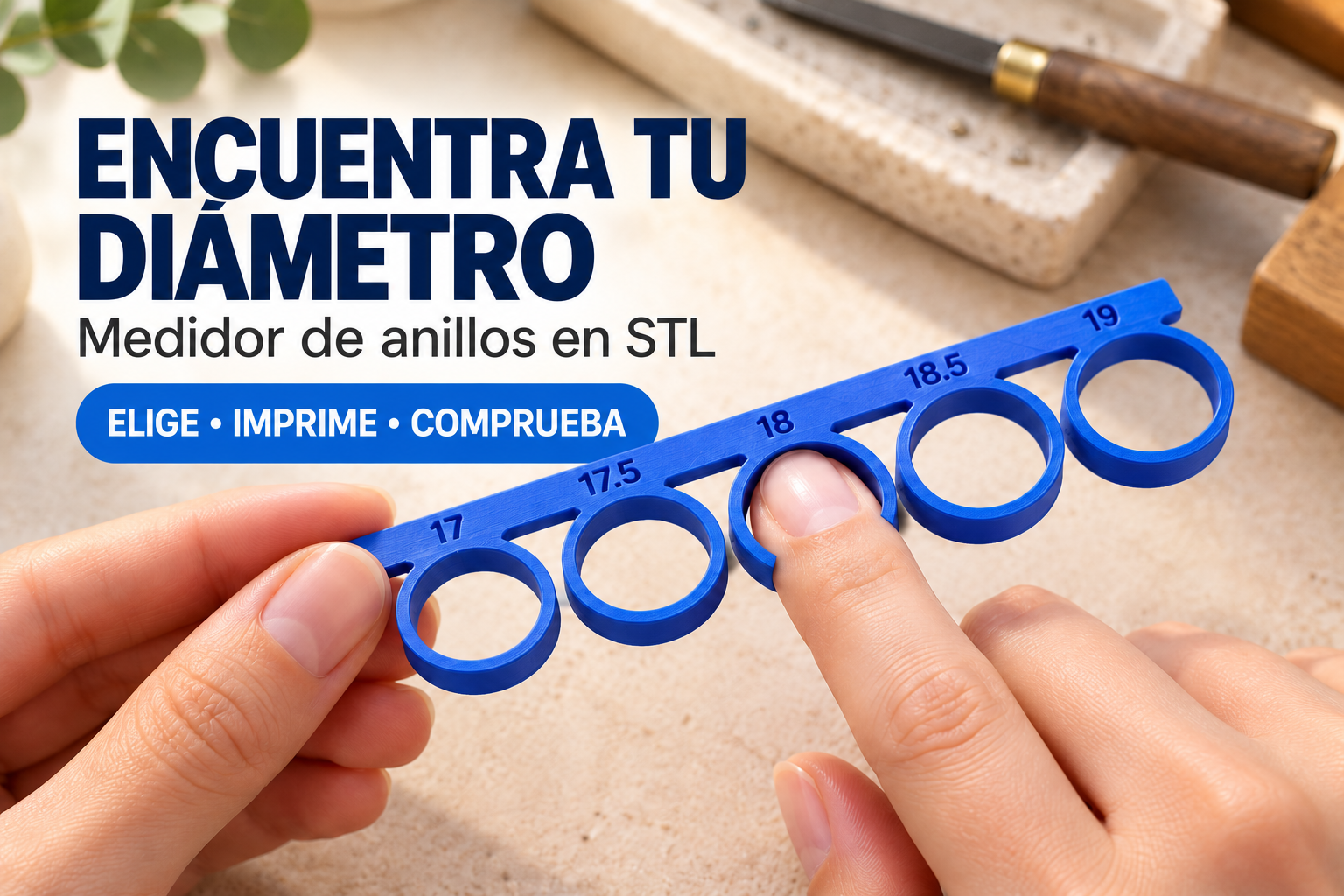
Antes de modelar un anillo, puede resultar útil comparar varios diámetros interiores cercanos en lugar de partir de una única estimación. Este medidor de anillos STL a medida imprime cinco aros de prueba unidos mediante pestañas a una barra marcada. Tú eliges el diámetro central y la diferencia entre aberturas para crear una serie de comparación alrededor de las medidas de tu proyecto.
Elige un intervalo útil de cinco aberturas
El diámetro interior central se puede ajustar entre 14 y 24 milímetros. El incremento varía de 0,25 a 1 milímetro. Las cinco aberturas van desde dos incrementos por debajo del valor central hasta dos por encima. Con los valores predeterminados de 18 milímetros y un incremento de 0,5 milímetros, los diámetros previstos son 17, 17,5, 18, 18,5 y 19 milímetros.
Un incremento pequeño permite comparar medidas más próximas cuando ya conoces el diámetro aproximado. Uno mayor cubre un intervalo más amplio. Las marcas expresan diámetros interiores en milímetros, no tallas internacionales garantizadas. Anota la abertura medida que te sirve en lugar de tratar el número impreso como una referencia calibrada.
Ajusta también la anchura del aro
La anchura medida a lo largo del dedo se regula entre 3 y 8 milímetros; el valor predeterminado es de 6 milímetros. Escoge una anchura de prueba relacionada con el anillo que quieres fabricar. Un aro estrecho no tiene la misma forma que un anillo ancho, así que ten en cuenta esa diferencia al valorar el ajuste. Los pequeños chaflanes de entrada ayudan a introducirlo, pero debes revisar igualmente la superficie impresa.
Imprime la serie y comprueba los diámetros
Los cinco aros, las pestañas y la barra marcada forman una sola pieza. Revisa en el laminador que las paredes y las inscripciones queden bien representadas. Utiliza ajustes adecuados para una impresión dimensionalmente consistente y elimina las rebabas y las zonas ásperas antes de probarla sobre la piel.
Mide las aberturas reales con un calibre antes de utilizar el resultado para diseñar una joya. Las tolerancias de impresión pueden alterar los agujeros aunque el modelo digital tenga las dimensiones previstas. Guarda las mediciones junto al medidor para que el diámetro empleado después corresponda a la abertura que has probado.
Prueba los aros con suavidad
Empieza por una abertura holgada y compara las siguientes sin forzar ningún aro sobre el dedo. Detente si queda apretado o cuesta retirarlo. La imagen ilustra una primera prueba suave, no una certificación de talla. El anillo terminado también necesitará su propia comprobación de ajuste.
Crea un medidor STL de cinco anillos alrededor del diámetro elegido. Ajusta el intervalo y la anchura, imprime la serie y utiliza comparaciones medidas para orientar el diseño de tu próximo anillo.
Siguiente paso