

Impression 3D & projets maker ·
Support en U sur mesure en STL : configurer, télécharger et imprimer sa pièce de montage
Vous avez besoin d’un profilé en U aux dimensions particulières, sans vouloir le dessiner entièrement dans un logiciel de CAO ? Ce guide explique comment régler la largeur, la hauteur, la longueur, l’épaisseur et les rangées de perçages en ligne, puis télécharger le STL et l’imprimer sur votre propre imprimante 3D.
L’imprimante est prête, mais il manque encore le bon modèle
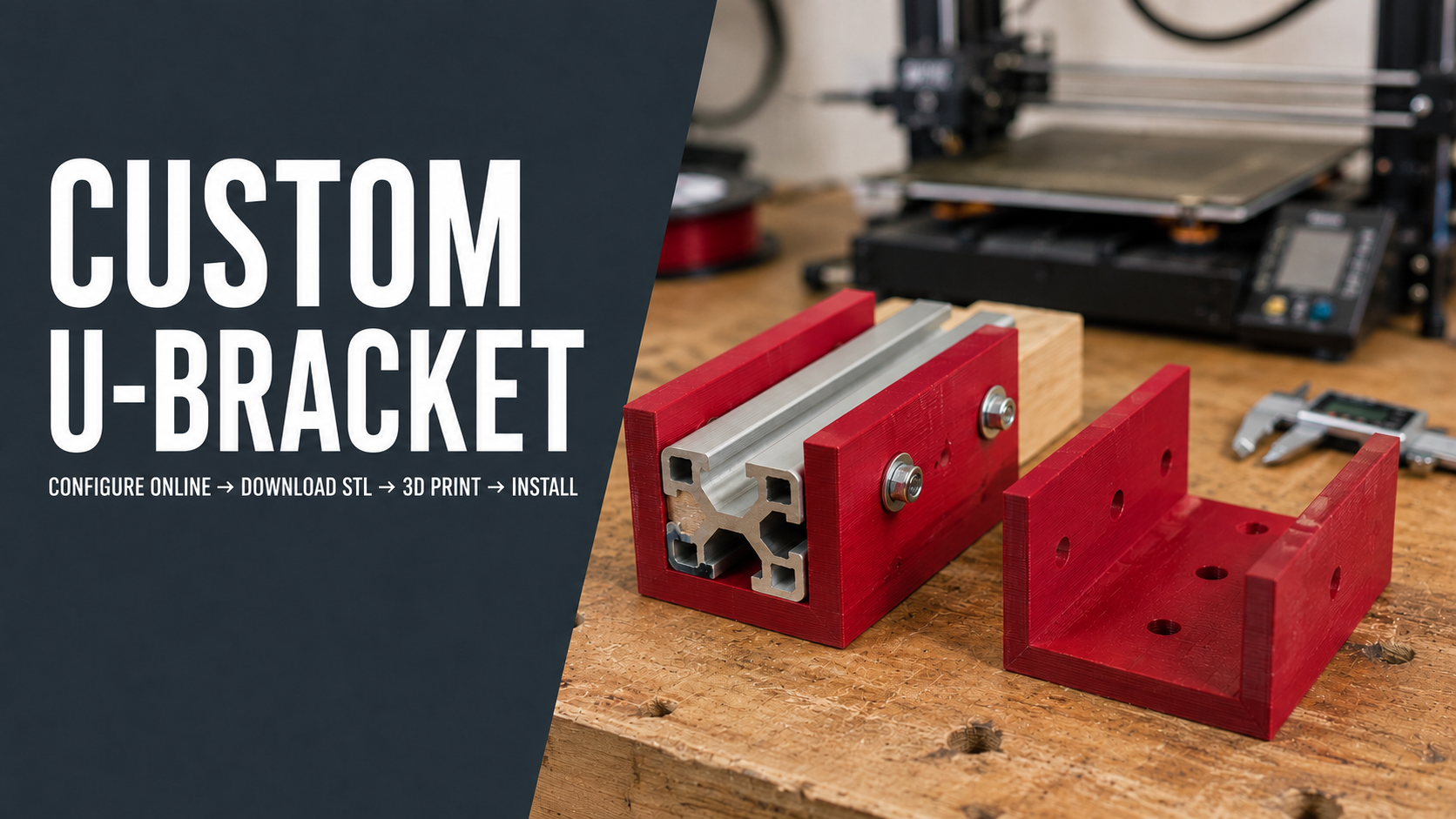
La situation est familière à beaucoup de makers : il faut un petit support en U pour un profilé aluminium, un tasseau, un boîtier ou un montage d’atelier. La pièce standard est trop étroite de deux millimètres, beaucoup trop longue ou percée au mauvais endroit. L’impression ne pose pas vraiment de problème. C’est la création du fichier adapté qui prend du temps.
Le configurateur paramétrique répond précisément à ce besoin. Vous saisissez les dimensions dans le navigateur, contrôlez le profilé en U généré dans l’aperçu 3D, puis téléchargez le STL pour Bambu Studio, OrcaSlicer, PrusaSlicer, Cura ou un autre slicer. Il n’est donc pas nécessaire de transformer une petite réparation en projet de CAO complet.
L’intention de recherche réelle : obtenir un STL qui s’adapte
Derrière les recherches « support en U STL », « profilé en U impression 3D », « pièce de montage sur mesure » ou « étrier en U avec perçages » se trouve généralement un problème concret. Le pied à coulisse est déjà posé à côté du projet et il ne manque plus qu’un fichier imprimable. Un STL gratuit trouvé dans une bibliothèque convient lorsqu’il correspond par hasard. Pour une pièce de montage, quelques millimètres d’écart suffisent toutefois à rendre le modèle inutilisable.
Les besoins les plus fréquents dans la communauté de l’impression 3D sont les suivants :
- créer un support en U sur mesure au format STL ;
- adapter une pièce sans apprendre la CAO au préalable ;
- fixer un rail, un profilé ou un boîtier avec une pièce imprimée ;
- reproduire l’entraxe de trous déjà existants ;
- imprimer un prototype avant de fabriquer une version métallique ;
- produire rapidement une pièce de remplacement ou une aide au montage.
Le modèle paramétrique se place entre le fichier figé et la conception à partir d’une page blanche. Il automatise la géométrie répétitive, tandis que vous conservez la responsabilité des mesures, de l’ajustement et du contrôle technique.
Que génère exactement ce configurateur ?
Le modèle est composé d’un fond plat et de deux parois latérales parallèles. La largeur extérieure, la hauteur totale, la longueur et l’épaisseur du matériau sont réglables. Une rangée de trous ronds centrés peut être créée dans le fond, sur les deux côtés, uniquement à gauche, uniquement à droite, sur les trois surfaces ou sur aucune surface.
Selon les dimensions choisies, la pièce peut servir de sabot de montage, de guide, de protection, d’entretoise, de petit canal ou de logement pour un élément rectangulaire. Il ne s’agit pas automatiquement d’un support structurel certifié. Son aptitude dépend de la géométrie, du filament, de l’orientation des couches, de la visserie, du support de fixation et des efforts réels.
Les huit paramètres expliqués simplement
| Paramètre | Fonction | Contrôle pratique |
|---|---|---|
| Largeur extérieure | Distance totale entre les faces extérieures des deux parois. | Retirer deux fois l’épaisseur pour estimer la largeur intérieure. |
| Hauteur totale | Hauteur complète, épaisseur du fond comprise. | Vérifier jusqu’où les parois peuvent recouvrir la pièce insérée. |
| Longueur | Dimension longitudinale commune au fond et aux deux côtés. | Tenir compte de l’espace disponible et du plateau d’impression. |
| Épaisseur du matériau | Épaisseur uniforme du fond et des parois. | Contrôler les trajectoires réelles dans l’aperçu du slicer. |
| Perçages par surface | Nombre de trous sur chaque surface activée ; zéro n’en crée aucun. | Conserver une distance suffisante entre les extrémités et les trous. |
| Entraxe des perçages | Distance de centre à centre entre deux trous voisins. | Ne pas mesurer entre les bords des ouvertures. |
| Diamètre de perçage | Diamètre commun à tous les trous générés. | Prévoir le comportement dimensionnel de l’imprimante et du filament. |
| Surfaces percées | Choix entre toutes, fond, côtés, gauche, droite ou aucune. | Ajouter des trous uniquement là où la visserie reste accessible. |
Ne pas confondre largeur extérieure et passage intérieur
La largeur extérieure n’est pas l’espace libre entre les deux parois. La largeur intérieure théorique se calcule ainsi :
Largeur intérieure = largeur extérieure − 2 × épaisseur
Avec une largeur extérieure de 34 mm et des parois de 3 mm, le passage théorique mesure donc 28 mm. Si le tasseau ou le profilé à insérer fait lui aussi exactement 28 mm, cela ne garantit pas un ajustement glissant. Le débit, la première couche, le retrait du filament et l’étalonnage des axes influencent la cote imprimée.
Pour une nouvelle combinaison imprimante-matériau, je recommande un échantillon court. Dix à quinze millimètres de longueur suffisent souvent pour contrôler le passage et les trous. Ce petit test coûte peu de matière et évite de perdre un profilé complet.
Préparer des trous réellement utilisables au montage
Une rangée de perçages peut sembler correcte à l’écran et devenir gênante sur l’établi. Avant le téléchargement, il faut vérifier trois points : le trou se trouve-t-il au bon endroit ? Reste-t-il assez de matière autour ? Le tournevis, l’embout, l’écrou ou la rondelle sont-ils accessibles une fois la pièce en place ?
L’entraxe se mesure entre les centres. Pour reprendre plusieurs trous existants, mesurez la distance entre le premier et le dernier centre, puis divisez-la par le nombre d’intervalles. Cette méthode réduit l’effet d’une petite erreur de lecture.
Les trous imprimés en FDM ressortent souvent légèrement plus petits que leur valeur numérique. Il peut être utile de prévoir du jeu ou de reprendre prudemment le trou avec un foret après l’impression. Il n’existe pas de correction universelle : une petite éprouvette comportant plusieurs diamètres donnera une réponse plus fiable pour votre machine.
Quel mode de perçage choisir ?
Fond uniquement
Cette option convient lorsque le support en U est vissé sur une plaque, un établi, un mur ou un boîtier, sans fixation latérale de l’élément inséré.
Deux côtés
Les trous latéraux permettent de fixer un profilé rectangulaire, un tasseau ou un boîtier. Il faut décider si une vis traversante ou deux vis séparées seront utilisées et contrôler la place disponible pour les têtes et les écrous.
Gauche ou droite
Une seule rangée latérale est pratique lorsqu’un mur ou un composant voisin bloque l’autre face. Elle permet également de garder un côté visible sans perçage.
Toutes les surfaces
Des trous dans le fond et les deux côtés offrent plusieurs possibilités. Davantage de trous ne signifie toutefois pas automatiquement davantage de résistance : chaque ouverture retire de la matière.
Aucun perçage
Le profilé plein peut servir de guide libre, de protection, d’entretoise ou d’ébauche pour une reprise ultérieure. Le collage peut aussi être envisagé lorsque l’application et les matériaux le permettent.
Quatre applications réalistes pour un maker
1. Fixation d’un profilé aluminium
Un support court peut positionner un profilé rectangulaire ou de construction sur une plaque. Vérifiez d’abord l’ajustement intérieur avec un échantillon. En cas de vissage latéral, la tête, la rondelle et l’écrou doivent tenir dans la géométrie choisie.
2. Logement pour un tasseau
Un tasseau peut être inséré dans le support pour réaliser un gabarit, un guide de tiroir ou un petit cadre. Les dimensions du bois varient ; mesurez la pièce réelle à plusieurs endroits plutôt que de reprendre uniquement sa cote nominale.
3. Support de capteur ou de boîtier électronique
Un petit boîtier peut être guidé entre les parois puis fixé par le fond ou les côtés. Pensez aux connecteurs, aux sorties de câbles et à l’accès de l’outil.
4. Prototype avant fabrication métallique
Même si la pièce définitive doit être fabriquée en aluminium ou en acier, une version imprimée permet de contrôler l’encombrement, les collisions et les positions de perçage avant d’engager des frais.
Du pied à coulisse au STL : une méthode efficace
- Photographier la zone. La photo aide à ne pas oublier les câbles, arêtes et accès aux vis.
- Mesurer l’élément à recevoir. Relever largeur, hauteur et longueur d’engagement à plusieurs endroits.
- Définir l’ajustement. La pièce doit-elle coulisser, être guidée ou serrée ?
- Calculer la largeur extérieure. Additionner le passage intérieur, les deux parois et le jeu testé.
- Relever le motif de trous. Noter diamètre, quantité et entraxe.
- Choisir les surfaces. N’activer que les rangées réellement accessibles.
- Configurer en ligne. Saisir les valeurs et générer la géométrie.
- Faire pivoter l’aperçu. Contrôler passage, trous, parois et dimensions hors tout.
- Télécharger le STL. L’importer dans le slicer habituel.
- Imprimer un test court. Vérifier l’ajustement et le diamètre des trous.
- Imprimer puis monter. Serrer progressivement et observer la pièce en conditions réelles.
Réglages du slicer : le STL n’est que le point de départ
Le STL définit la forme, mais la résistance et la précision dépendent du tranchage et de l’impression. Le PLA est pratique pour les essais et certaines pièces intérieures simples. Le PETG est souvent choisi pour des accessoires d’atelier plus résistants. L’ASA peut convenir à certaines utilisations extérieures ou plus chaudes, à condition d’être imprimé dans de bonnes conditions. Ce sont des pistes générales, pas des validations automatiques.
Avant de lancer l’impression, vérifiez :
- l’orientation des couches par rapport aux efforts ;
- le nombre de périmètres plutôt que le seul taux de remplissage ;
- l’adhérence de la première couche et entre les couches ;
- les supports nécessaires pour les trous latéraux horizontaux ;
- la compensation du pied d’éléphant en cas d’ajustement serré ;
- un brim si les parois hautes ont tendance à se décoller ;
- la zone réellement imprimable pour un profilé long.
Imprimé avec l’ouverture vers le haut, le canal peut souvent se passer de supports extérieurs. Le sommet des trous latéraux peut néanmoins être moins propre. Une hauteur de couche plus fine, un profil bien calibré ou une légère reprise peuvent aider.
Pourquoi les périmètres sont importants sur une pièce de montage
Les efforts passent souvent par le fond, les parois et la matière entourant les trous. Des périmètres supplémentaires renforcent directement ces zones, parfois plus efficacement qu’un remplissage très dense. Le bon nombre dépend de la buse, de l’épaisseur configurée, du matériau et de la charge.
Examinez l’aperçu du slicer couche par couche. Les parois sont-elles composées de trajectoires continues ? Les contours autour des trous restent-ils complets ? Une zone mince est-elle remplie de manière irrégulière ? L’aperçu du navigateur confirme la géométrie ; celui du slicer montre comment l’imprimante va réellement la fabriquer.
Erreurs fréquentes à éviter
- Confondre largeur intérieure et extérieure : la valeur extérieure comprend les deux parois.
- Ne prévoir aucun jeu : deux cotes numériques identiques ne créent pas forcément un ajustement réel.
- Mesurer entre les bords des trous : le paramètre demandé est un entraxe.
- Oublier la tête de vis : le trou convient, mais l’embout ou la rondelle touche la paroi.
- Ajouter trop de trous : les ouvertures inutiles retirent de la matière.
- Choisir l’orientation uniquement pour l’aspect : la direction des couches doit être comparée aux efforts.
- Imprimer toute la longueur sans essai : un petit échantillon révèle plus vite une erreur de cote.
- Choisir un filament inadapté : température, UV et humidité doivent être pris en compte.
Attention aux applications fonctionnelles
Un STL correctement dimensionné ne constitue pas une certification de charge. N’utilisez pas un support imprimé non vérifié pour porter une personne, assurer une protection contre les chutes, participer à une structure de bâtiment ou remplir une autre fonction critique. Évaluez le matériau, l’orientation, la température, le vieillissement, la visserie, le support et les conséquences d’une rupture.
FAQ sur le support en U imprimé en 3D
Faut-il connaître la CAO ?
Non pour modifier les huit paramètres proposés. Il reste nécessaire de mesurer, de définir l’ajustement et de vérifier le résultat.
Le STL fonctionne-t-il avec Bambu Studio, Cura ou PrusaSlicer ?
Oui, le fichier peut servir de base dans les slicers courants. La longueur maximale dépend du plateau de votre imprimante.
Comment calculer la largeur intérieure ?
Retirez deux fois l’épaisseur de la largeur extérieure, puis ajoutez le jeu validé par un test sur votre machine.
Puis-je percer uniquement le fond ?
Oui. Les autres modes couvrent les deux côtés, la gauche, la droite, les trois surfaces et l’absence de trous.
Le fond et les côtés peuvent-ils avoir des diamètres différents ?
Le configurateur applique un diamètre commun à toutes les surfaces activées. Des diamètres distincts demandent une modification ultérieure ou une reprise mécanique.
Que se passe-t-il avec zéro perçage par surface ?
Aucune rangée n’est générée. Le mode « aucune surface » permet également d’obtenir un profilé plein.
Quel filament choisir ?
Le choix dépend de la charge, de la température, des UV et de la durée d’utilisation. Un prototype en PLA, une pièce d’atelier en PETG ou une application adaptée en ASA doivent toujours être évalués dans leur contexte.
Un essai court est-il vraiment utile ?
Oui, surtout pour les ajustements précis et les motifs de trous repris sur une pièce existante. Il révèle rapidement le comportement dimensionnel de l’imprimante.
Conclusion : une géométrie simple, mais des cotes décisives
Un support en U paraît élémentaire. Il ne devient réellement utile que si son passage, sa longueur et ses perçages correspondent au montage. Le configurateur offre un chemin direct : mesurer, saisir les valeurs, contrôler l’aperçu, télécharger le STL et imprimer la pièce sur sa propre machine.
Pour la communauté de l’impression 3D, c’est une solution pratique aux dimensions spéciales, aux réparations et aux projets uniques. Vous évitez de reconstruire le modèle depuis zéro tout en gardant la maîtrise du filament, de l’orientation et du tranchage. Mon conseil principal reste simple : lorsque l’ajustement compte, imprimez d’abord un échantillon court.
Créer votre support en U au format STL
Réglez la largeur extérieure, la hauteur, la longueur, l’épaisseur, le nombre de trous, l’entraxe, le diamètre et les surfaces percées. Contrôlez ensuite le modèle dans le navigateur avant de le préparer pour votre imprimante 3D.
Nächster Schritt