

Cadeaux 3D personnalisés ·
Personnaliser un modèle 3D en ligne : aperçu, téléchargement STL ou impression 3D
Créer un cadeau 3D personnalisé ne demande pas forcément de logiciel CAO. Saisissez les prénoms, la date et les polices dans votre navigateur, vérifiez le modèle, puis téléchargez le STL ou commandez l’impression terminée.
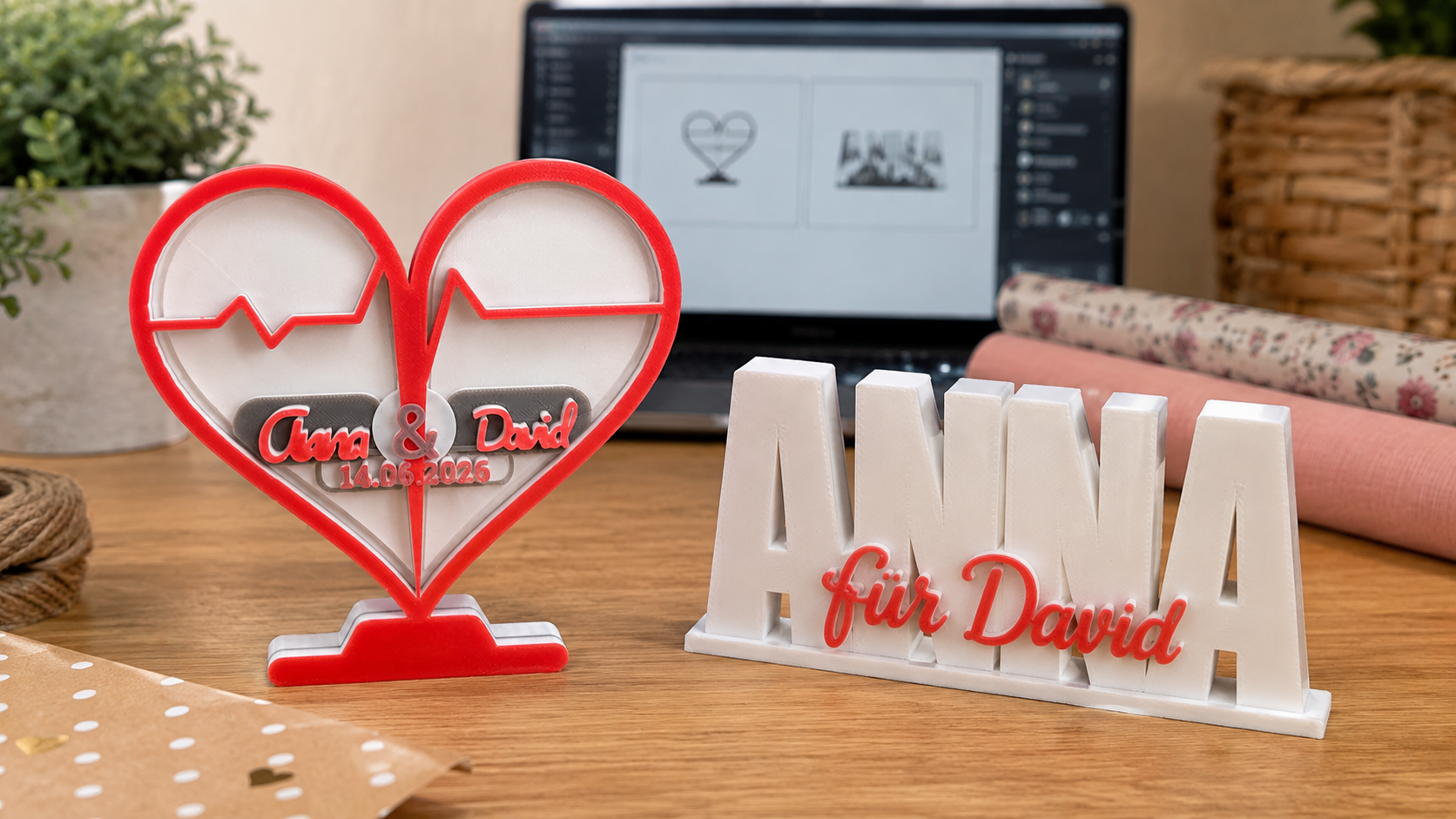
Un cadeau personnel ne devrait pas donner l’impression qu’un prénom a simplement été collé sur un produit standard. Mais tout le monde n’a pas envie d’apprendre un logiciel de CAO, d’installer des polices et de reconstruire plusieurs fichiers d’essai. C’est précisément pour cela que ces modèles BuildYour3D peuvent être personnalisés directement dans le navigateur.
Vous saisissez les prénoms, la date ou un message court, choisissez les polices et adaptez les dimensions. Le configurateur génère ensuite un nouveau modèle 3D que vous pouvez examiner dans l’aperçu. Une fois le résultat validé, vous choisissez librement : télécharger le fichier STL pour l’imprimer vous-même ou commander la pièce déjà imprimée.
Ce guide répond aux recherches telles que « personnaliser un modèle 3D en ligne », « générateur de prénom STL », « créer un texte 3D sans logiciel », « cadeau imprimé en 3D personnalisé » ou « plaque prénom 3D sur mesure ». L’objectif n’est pas seulement d’expliquer les boutons, mais de montrer comment le choix des polices, les dimensions, les couleurs d’aperçu et l’imprimabilité influencent vraiment le résultat.
Que signifie personnaliser un modèle 3D dans le navigateur ?
Vous ne déplacez pas manuellement chaque surface ou chaque lettre comme dans un logiciel de CAO classique. Vous modifiez des paramètres faciles à comprendre. Pour le cœur, il s’agit par exemple des prénoms, de la date facultative, de la police, de la largeur et de la profondeur totale. Pour le panneau prénom, vous définissez le texte principal, le texte secondaire, deux polices distinctes, la taille et la profondeur.
Un modèle est recalculé à partir de ces valeurs. Contrairement à un simple champ de personnalisation accompagné d’une image fixe, vous pouvez observer le résultat comme un véritable objet en trois dimensions. En faisant tourner l’aperçu, vous repérez plus facilement un texte trop long, des détails trop fins ou des proportions peu adaptées à l’emplacement prévu.
Deux modèles pour deux types de cadeaux
Les deux exemples couvrent deux intentions fréquentes : un cadeau émotionnel pour un couple et un prénom 3D autoportant destiné à un bureau, une chambre d’enfant, un mariage ou un espace professionnel.
1. Cœur personnalisé avec ligne ECG, prénoms et date
Le cœur associe une bordure en forme de cœur, une ligne ECG ou battement de cœur, un bandeau avec les prénoms, une date facultative et un pied intégré. Il convient particulièrement comme cadeau de mariage, de fiançailles, d’anniversaire de couple, de Saint-Valentin ou comme souvenir d’une date importante.
Dans Prénom ou prénoms, vous pouvez saisir un seul prénom, deux prénoms, un nom de famille ou un texte court. Si vous écrivez « Anna & David », les deux prénoms sont séparés automatiquement au niveau de l’esperluette. Le champ Date ou texte court peut contenir une date de mariage, un anniversaire ou un bref complément, mais il peut aussi rester vide.
Six polices décoratives sont proposées : Pacifico, Chopin Script, Dancing Script, Great Vibes, Lobster et Z003. Elles ne donnent pas le même résultat avec chaque mot. Les prénoms courts acceptent souvent une écriture très fluide. Pour des prénoms longs, une variante plus compacte et plus épaisse reste généralement plus lisible et plus facile à imprimer.
La largeur du cœur définit la dimension globale, tandis que les autres éléments sont redimensionnés proportionnellement. La profondeur totale agit sur le fond et les reliefs. Vérifiez toujours les dimensions hors tout affichées ainsi que la place réellement disponible sur l’étagère ou la table.
Créer un cœur personnalisé en ligne
Saisissez les prénoms et la date, comparez six polices, réglez la largeur et la profondeur, puis contrôlez le modèle en 3D.
2. Prénom ou texte 3D avec deux styles de police
Le second modèle utilise volontairement deux niveaux typographiques. Un grand texte principal épais forme le corps stable et le pied. Un texte manuscrit plus petit vient se placer devant. Le résultat a davantage de caractère qu’une simple rangée de lettres identiques.
Le Texte principal fonctionne particulièrement bien avec un prénom court, un nom de famille, une entreprise ou un mot fort. Les polices disponibles sont Anton, Archivo Black, Roboto Slab, Black Ops One et Bungee. Le Texte secondaire décoratif peut ajouter un prénom, une fonction, une date, une profession, un service, une occasion ou un message bref. Les choix manuscrits comprennent Pacifico, Lobster, Kaushan Script, Dancing Script et Yellowtail.
Quelques associations simples :
- Texte principal « ANNA » + texte secondaire « pour David » pour un cadeau personnel.
- Nom de mariage + date de la cérémonie pour une table de réception.
- Prénom + « personne préférée » pour une étagère ou un bureau.
- Entreprise + service ou fonction pour un comptoir d’accueil.
- Prénom d’enfant + date de naissance pour une chambre.
La taille du texte principal détermine la hauteur visible des lettres. Plus un mot est long, plus le panneau devient large : il faut donc surveiller la largeur totale autant que la hauteur. La profondeur du panneau agit sur le corps et le pied. Une valeur supérieure peut améliorer la stabilité, mais elle augmente aussi la consommation de matière et le temps d’impression.
Créer un prénom 3D avec deux polices
Associez un texte principal épais à une écriture décorative, choisissez les deux polices et contrôlez la taille, la profondeur et l’aperçu.
Comment fonctionne la personnalisation ?
- Choisir le modèle : déterminez si l’occasion correspond davantage au cœur ECG ou au panneau typographique.
- Saisir le texte : écrivez soigneusement les prénoms, la date et le texte secondaire. Majuscules, accents et espaces font partie du design.
- Comparer les polices : choisissez selon le style, mais aussi selon l’épaisseur physique des traits.
- Régler les dimensions : mesurez l’emplacement prévu et vérifiez les dimensions hors tout.
- Actualiser l’aperçu : faites tourner le modèle et contrôlez les liaisons entre lettres, les petits détails et le pied.
- Choisir la sortie : téléchargez le STL ou poursuivez vers la commande imprimée.
Télécharger le STL ou commander l’impression ?
Téléchargement STL pour votre imprimante
Le fichier STL est intéressant si vous possédez une imprimante 3D et souhaitez choisir vous-même le filament, la couleur, la hauteur de couche et les paramètres du slicer. Vous pouvez ouvrir le modèle dans un logiciel de tranchage courant et régler l’orientation, l’échelle, le nombre de parois, le remplissage et la vitesse.
Contrôlez toujours le fichier dans votre slicer avant de lancer l’impression. Vérifiez que le pied repose correctement sur le plateau, que les écritures fines restent compatibles avec la buse et la largeur de ligne, et qu’un éventuel changement de couleur intervient à la bonne couche. Pour une police très délicate, un petit essai peut éviter de perdre du temps et du matériau.
Commander la pièce déjà imprimée
Si vous ne possédez pas d’imprimante ou si vous souhaitez recevoir le cadeau sans régler un slicer et effectuer des tests, la commande d’impression est la solution la plus simple. Vous personnalisez le modèle en ligne, puis poursuivez vers les options de production disponibles.
Vous n’avez alors pas à gérer l’adhérence au plateau, les supports ou les profils machine. Il reste cependant indispensable de vérifier l’orthographe et l’aperçu avant l’achat. Un prénom parfaitement imprimé reste incorrect si une faute était présente dans le texte saisi.
Important : couleur d’aperçu et couleur du STL
Les deux configurateurs permettent de choisir des couleurs pour l’aperçu. Cela aide à évaluer les contrastes et à imaginer l’objet terminé. Mais un fichier STL standard n’enregistre normalement pas d’information couleur fiable : il décrit principalement la géométrie des surfaces.
Si vous imprimez vous-même, les couleurs réelles dépendent du filament et de la méthode d’impression. Un résultat multicolore peut nécessiter un changement manuel de filament, un système multi-matériaux ou des pièces séparées. Modifier la couleur dans l’aperçu ne crée pas automatiquement des instructions de couleur dans le STL.
Quelles polices conviennent à l’impression 3D ?
Une police peut paraître élégante à l’écran et devenir trop fragile une fois imprimée en petit. Les traits de liaison très fins, les petits espaces intérieurs et les longues boucles sont les points les plus sensibles. Quelques règles simples :
- Choisir une police plus épaisse pour un petit modèle.
- Tester une police calme et compacte avec un prénom long.
- Agrandir les écritures manuscrites très fines.
- Faire tourner l’aperçu pour confirmer que les lettres sont réellement reliées.
- Créer une différence nette de taille et de style entre les deux textes.
- Évaluer le détail minimal avec la buse, la largeur de ligne et le matériau.
Quelle taille choisir ?
La bonne taille dépend de la place disponible, mais aussi de la lisibilité et de l’imprimabilité. Un prénom compact peut convenir à un bureau. Un cœur placé sur une table de mariage peut être plus grand pour que les prénoms et la date restent lisibles à distance.
Une plus grande profondeur peut améliorer l’appui d’un modèle autoportant, mais elle augmente la matière et la durée d’impression. Un objet très large et très peu profond peut basculer plus facilement et se déformer davantage pendant l’impression. Largeur, hauteur et profondeur doivent donc être considérées ensemble.
Erreurs fréquentes avant le téléchargement ou la commande
- Ne pas relire les prénoms et la date.
- Forcer un texte très long dans une police manuscrite fragile.
- Regarder uniquement la face avant et oublier le pied ou la profondeur.
- Confondre couleurs d’aperçu et couleurs intégrées au STL.
- Redimensionner le STL dans le slicer sans recontrôler les petits détails.
- Choisir des traits trop fins pour la buse et la largeur de ligne.
- Sous-estimer la largeur totale créée par un long texte principal.
Pour quelles occasions ?
Le cœur ECG convient naturellement aux mariages, fiançailles, anniversaires de couple, à la Saint-Valentin ou à une date de rencontre. Le panneau à deux polices est plus polyvalent : cadeau d’anniversaire, décoration de chambre, plaque de bureau, nom de famille ou petite attention pour un collègue.
Un modèle personnalisé n’est pas forcément meilleur avec davantage de texte. Deux prénoms et une date importante racontent souvent plus qu’une longue phrase. Pour le panneau, un nom principal fort et un court complément manuscrit suffisent généralement.
Questions fréquentes
Ai-je besoin d’un logiciel de CAO ?
Non. Les textes, polices et dimensions prévus se règlent directement dans le navigateur. Un logiciel de CAO n’est utile que si vous souhaitez modifier la structure au-delà des paramètres proposés.
Puis-je imprimer immédiatement le STL ?
Le fichier est généré pour l’impression 3D, mais il doit être vérifié dans votre propre slicer. L’imprimante, la buse, le filament et les réglages influencent le résultat.
Puis-je commander sans imprimante 3D ?
Oui. Après la configuration, vous pouvez poursuivre vers la commande d’une pièce terminée au lieu de télécharger le STL.
Pourquoi une même police change-t-elle selon le prénom ?
Chaque mot possède des lettres, longueurs, espaces intérieurs et liaisons différents. Il faut toujours juger la police avec le texte réellement prévu.
Les couleurs choisies sont-elles enregistrées dans le STL ?
Non. Un STL classique contient la géométrie, pas une information couleur d’impression fiable. Les couleurs servent à l’aperçu ; le résultat physique dépend du filament et du procédé.
Quel modèle choisir ?
Le cœur est particulièrement adapté à un couple et à une date commune. Le panneau prénom est plus flexible si vous souhaitez mettre en avant un prénom, un nom, une fonction, une profession ou un court message.
Conclusion
Personnaliser un modèle 3D ne doit être ni compliqué ni impersonnel. Voir votre texte, vos polices et vos proportions sur l’objet généré permet une décision plus sûre qu’un simple champ de texte dans une boutique. C’est tout l’intérêt du configurateur : créer sans apprendre la CAO, puis choisir librement entre le fichier STL et l’objet imprimé.