

Edición STL e impresión 3D ·
Editar archivos STL online: sin instalar software CAD
Edita archivos STL en el navegador: cambia el tamaño, repara, refleja, recorta, añade agujeros y extruye superficies planas. Guía paso a paso con ejemplos y consejos para revisar, guardar y descargar el resultado.
Editar archivos STL online sin comprar ni instalar un programa CAD caro: con el editor de BuildYour3D puedes cambiar el tamaño de un modelo 3D existente, reparar su malla, crear una versión en espejo, recortarlo con un corte plano, añadir orificios o prolongar una superficie plana. Sube tu archivo, abre el modo de edición y guarda el cambio con «Aplicar».
Resulta útil cuando un modelo descargado es demasiado grande, necesitas un soporte para el lado opuesto de un montaje o a una pieza le falta un agujero de fijación. Esta guía explica las seis herramientas, sus ajustes principales y la diferencia entre una vista previa, una versión guardada y la descarga del STL.
Sobre la descarga: el STL modificado se ofrece como descarga digital de pago. Puedes consultar el precio vigente antes de comprarlo. También puedes calcular un presupuesto para encargar la impresión 3D de la pieza.
Sube tu STL y abre el editor online
¿Qué significa editar un archivo STL en el navegador?
Un archivo STL describe la superficie de un modelo 3D mediante muchos triángulos pequeños. Normalmente no contiene un historial de diseño editable con los bocetos originales, las definiciones de los taladros o los parámetros del programa CAD. Aun así, su geometría puede modificarse: un editor STL trabaja directamente sobre esa malla de triángulos.
En BuildYour3D utilizas las herramientas desde el navegador, sin instalar una aplicación CAD adicional. Sin embargo, el archivo se sube y los cambios de geometría que guardas se procesan en el servidor. «En el navegador» no significa «sin conexión» ni «procesado exclusivamente en tu dispositivo».
El editor está pensado para cambios concretos en modelos existentes. Diseñar una pieza desde cero, dibujar formas libres o crear conjuntos complejos es una tarea diferente. Para esos proyectos puede ser más adecuado un configurador 3D paramétrico apropiado o un programa CAD.
Inicio rápido: cómo editar un STL online en seis pasos
- Sube el archivo: abre la página de subida y utiliza el botón para subir un modelo 3D. Selecciona tu archivo STL. El tamaño máximo indicado es de 100 MB.
- Espera a la vista previa y al análisis: comprueba el modelo y sus dimensiones exteriores en milímetros. Revisa la información de geometría y masa, especialmente los avisos de malla abierta o dimensiones demasiado grandes.
- Abre el modo de edición: pulsa «Editar modelo 3D» y elige la herramienta para el cambio que necesitas.
- Define la selección y las medidas: según la herramienta, selecciona un plano, un punto o una superficie plana del modelo. Introduce los valores necesarios.
- Prepara el resultado: utiliza «Vista previa» para cambiar el tamaño y reflejar el modelo, o «Vista previa del resultado» para un corte plano, un orificio o una extrusión. Para reparar, selecciona el método de reparación.
- Aplica el cambio: pulsa «Aplicar» y espera la confirmación. Comprueba el modelo actualizado antes de continuar o salir del editor con «Listo».
Importante: aplica un cambio que quieras conservar antes de pasar a otra herramienta. Una vista previa visible todavía no es una modificación guardada.
Cómo orientarte en el editor STL online
En una pantalla grande, las herramientas aparecen a la izquierda, la vista 3D en el centro y los ajustes de la herramienta seleccionada a la derecha. La barra inferior incluye «Deshacer», «Rehacer», «Restablecer», «Aplicar» y «Listo». En ventanas estrechas, las zonas se reorganizan y puede ser necesario desplazarse dentro de los paneles de herramientas o ajustes.
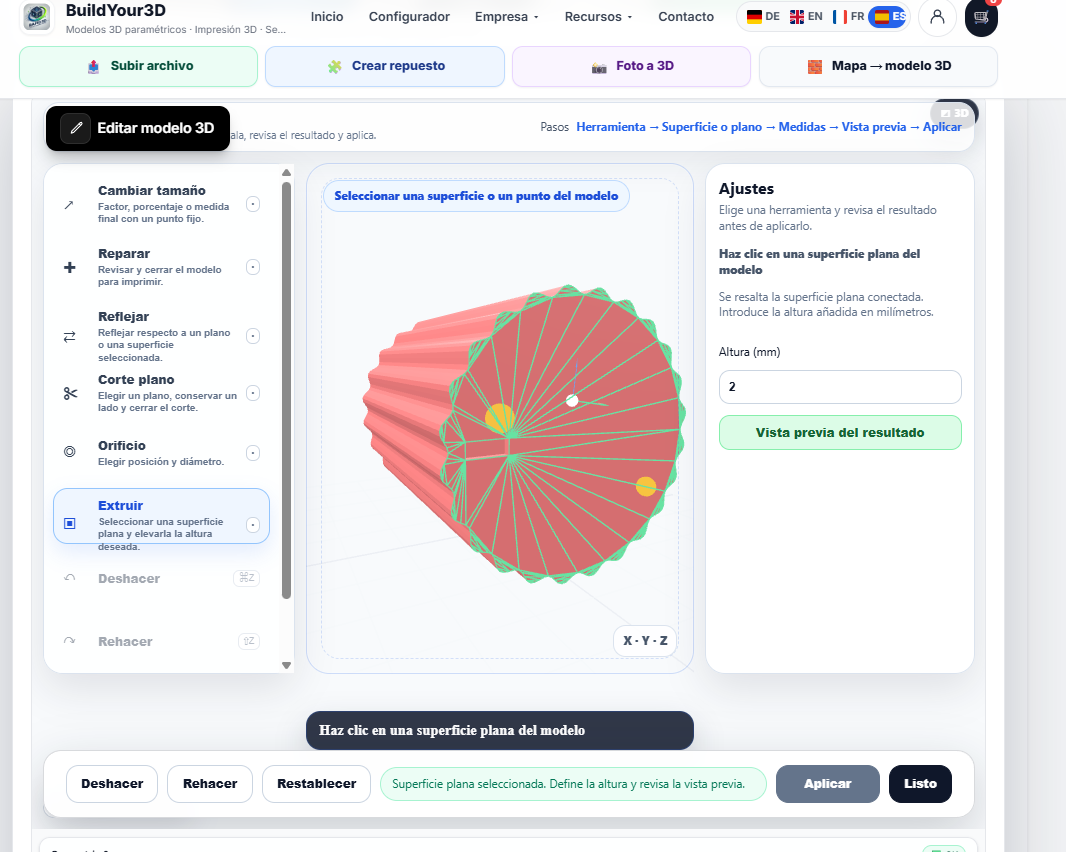
Una superficie resaltada, un marcador de punto o un plano de corte indica primero dónde quieres trabajar. La vista previa muestra después el cambio preparado. En los cortes planos, orificios y extrusiones se carga un resultado calculado para que puedas revisarlo. Comprueba su forma real: un marcador de color no significa por sí solo que la edición haya terminado.
Los ejes X, Y y Z describen las direcciones del modelo. Cambiar el ángulo de la cámara no cambia el significado de esos ejes. Utiliza conjuntamente sus nombres, las marcas de selección y los valores numéricos.
1. Escalar un STL: cambiar el tamaño o definir una medida exacta
La herramienta «Cambiar tamaño» permite ampliar o reducir el modelo. Puedes escalarlo de forma uniforme, modificar X/Y/Z por separado o introducir una medida final para un eje.
Ampliar o reducir el modelo de forma uniforme
Selecciona «Uniforme» e introduce un factor de escala. 1,25 equivale al 125 %, mientras que 0,5 equivale al 50 %. También puedes utilizar uno de los porcentajes predefinidos. Para un cambio de tamaño sencillo, deja el «Punto fijo de escala» en «Centro del cuadro delimitador», es decir, el centro de la caja que engloba el modelo. Pulsa «Vista previa», comprueba las dimensiones resultantes y confirma con «Aplicar».
Ejemplo: pasar de un modelo de 40 mm a uno de 50 mm
Si el modelo mide 40 mm en X, selecciona «Medida final X» e introduce 50 en «Medida final (mm)». Con «Mantener proporciones» activado, las otras dimensiones se ajustan proporcionalmente. El factor es 50 / 40 = 1,25. Un modelo de 40 × 20 × 10 mm pasa a medir 50 × 25 × 12,5 mm.
Los orificios existentes, los espesores de pared y las distancias también cambian de escala. En este ejemplo, un agujero de 4 mm pasa a tener 5 mm en la geometría del modelo. «X/Y/Z por separado» permite modificar cada dirección de forma independiente, pero puede convertir aberturas circulares en ovaladas. Comprueba las superficies de unión y los agujeros, no solo las dimensiones exteriores.
El punto fijo de escala determina qué referencia permanece inmóvil durante el cambio de tamaño. Si eliges «Punto seleccionado», también debes seleccionar ese punto en el modelo.
2. Reparar un archivo STL: revisar una malla abierta o dañada
Un modelo puede parecer completo en la vista previa y aun así contener errores de malla. Los bordes abiertos o las superficies que faltan son ejemplos habituales. Estos defectos pueden dificultar las siguientes modificaciones y el cálculo del volumen.
Abre «Reparar» y comienza con «Reparación exacta». Pulsa «Aplicar» para iniciar el procesamiento. Espera el resultado y revisa después el modelo y el análisis actualizado. A diferencia del corte plano, el procedimiento habitual de reparación no incluye un paso independiente de «Vista previa del resultado» antes de aplicar.
Si la reparación exacta no produce un resultado adecuado, valora la opción «Reparación aproximada» disponible. Puede modificar detalles finos. Compara con atención las aberturas pequeñas, los bordes y las superficies de unión. No todos los STL dañados pueden repararse automáticamente conservando la geometría que necesitas.
3. Reflejar un STL: crear una versión en espejo
Utiliza «Reflejar» para obtener una versión simétrica de una pieza asimétrica, como un soporte para el lado opuesto de un montaje. Elige un plano de simetría: el plano YZ invierte la dirección X, el plano XZ invierte la dirección Y y el plano XY invierte la dirección Z.
Para empezar, deja «Desplazamiento del plano (mm)» en 0 y genera una «Vista previa». Comprueba que aparece la versión en espejo que necesitas y pulsa «Aplicar». Al cambiar el desplazamiento, modificas la posición del plano de simetría.
También puedes elegir «Seleccionar superficie del modelo» y hacer clic en la superficie deseada. Revisa después el desplazamiento y genera de nuevo la vista previa. Recuerda que se refleja todo el modelo, incluidas las inscripciones, las roscas y otros detalles cuyo sentido sea importante.
4. Cortar un STL online: recortar el modelo con un corte plano
La herramienta «Corte plano» corta el modelo a lo largo de un plano y permite elegir qué lado conservar. Puedes utilizarla para eliminar una sección sobrante o crear una superficie plana en un extremo.
Elegir el eje, la posición del corte y el lado que se conserva
Selecciona X, Y o Z. El plano de corte es perpendicular al eje elegido. Define su posición con el deslizador, el campo numérico o un clic en el modelo. Las posiciones de corte mostradas se refieren al centro del modelo, no automáticamente a un borde exterior.
«Conservar lado +» mantiene el lado con las coordenadas mayores en el eje seleccionado. «Conservar lado −» mantiene el lado con las coordenadas menores. Estas indicaciones no equivalen siempre a «derecha» e «izquierda» en la pantalla.
Ejemplo: acortar una pieza de 60 mm a 50 mm
Supongamos que un cuerpo recto se extiende en X desde −30 hasta +30 mm, con una longitud total de 60 mm. Un corte en X = +20 mm con «Conservar lado −» mantiene la sección de −30 a +20 mm: 50 mm de longitud. Utiliza la orientación real de los ejes y los límites de tu propio modelo para definir el corte.
Pulsa «Vista previa del resultado». Comprueba que se conserva el lado correcto y que la superficie de corte está cerrada. Solo entonces pulsa «Aplicar». Si cambias el eje, la posición o el lado que se conserva, genera una nueva vista previa del resultado.
Este procedimiento de corte plano conserva un lado. No debe confundirse con una función que proporcione automáticamente dos archivos STL separados para descargar.
5. Añadir un agujero a un archivo STL
La herramienta «Orificio» añade una abertura cilíndrica, por ejemplo para un tornillo de fijación. Selecciona la herramienta y haz clic en el punto de entrada deseado sobre una superficie del modelo. La dirección del taladro se establece perpendicular a esa superficie.
Introduce el «Diámetro (mm)». Para un agujero pasante, deja «Profundidad (mm)» vacío. Si quieres limitar la profundidad del taladro, introduce un valor. Un agujero ciego solo es posible cuando queda suficiente material detrás de su fondo.
Ejemplo: un diámetro de 5 mm con el campo de profundidad vacío prepara un agujero pasante. Un diámetro de 5 mm y una profundidad de 4 mm preparan un taladro que penetra 4 mm en la pieza. El segundo ejemplo solo es adecuado si el espesor local y la pared restante necesaria lo permiten.
Sin seleccionar una superficie, puedes elegir un eje de taladrado e introducir las coordenadas X/Y/Z. Estas coordenadas también se refieren al centro del modelo. Para un primer intento, hacer clic en la superficie deseada suele ser más sencillo que estimar una posición en tres dimensiones.
Genera una «Vista previa del resultado» y comprueba la posición, el diámetro, el punto de salida y las paredes restantes. Confirma con «Aplicar» únicamente después de revisarlo. Para añadir otro agujero, repite el procedimiento en la siguiente posición.
Consejo de manejo: cuando la herramienta Orificio está activa, la rueda del ratón sobre la zona del modelo cambia el diámetro del agujero. Comprueba de nuevo el campo del diámetro antes de generar cada vista previa del resultado.
6. Extruir una superficie STL: prolongar una zona plana del modelo
La herramienta «Extruir» prolonga el modelo a partir de una superficie plana seleccionada. Elige la herramienta y haz clic en la superficie deseada. Se resalta la región plana conectada. Comprueba esa selección antes de continuar para no modificar una zona equivocada.
Introduce la altura adicional en «Altura (mm)». 2 mm significa una extensión de 2 mm, no una altura total final de 2 mm. Pulsa «Vista previa del resultado», revisa la unión con el cuerpo existente y confirma con «Aplicar».
Esta función puede servir para elevar una superficie de apoyo plana. No es una herramienta de dibujo libre ni un método para aumentar uniformemente el espesor de cualquier superficie curva.
Cómo utilizar Aplicar, Deshacer, Rehacer y Restablecer
«Aplicar» guarda la operación preparada. Después de una modificación correcta, se guarda una nueva versión del modelo. Espera la confirmación y la vista previa actualizada antes de comenzar la siguiente operación.
«Deshacer» y «Rehacer» permiten recorrer los pasos de edición disponibles. En los cambios ya guardados, puede cargarse una versión anterior del modelo. Comprueba siempre qué versión aparece cuando termine la carga.
«Restablecer» en la barra de acciones inferior prepara la vuelta al archivo subido originalmente. Pulsa «Aplicar» para confirmar ese paso. Esta función es distinta de «Restablecer herramienta» o «Restablecer vista previa» dentro de los ajustes de una herramienta.
«Listo» cierra el modo de edición; no sustituye a «Aplicar». Si quedan cambios sin aplicar, el editor ofrece aplicarlos, descartarlos o seguir editando. «Descartar» elimina el cambio no guardado, no el archivo original. Conserva también una copia independiente del original en tu dispositivo.
¿Por qué Aplicar está desactivado o la vista previa no está lista?
Falta una selección necesaria o un valor válido
Una extrusión necesita una superficie plana adecuada. Reflejar respecto a una superficie del modelo requiere seleccionar esa superficie, y un punto fijo de escala definido por selección necesita un punto. Comprueba también el diámetro, la altura y los factores de escala. Un factor de 1, equivalente al 100 %, no cambia la geometría.
Has cambiado un ajuste después de generar la vista previa
Si modificas el diámetro de un agujero o el lado que se conserva en un corte, la vista previa anterior deja de representar tus ajustes. Genera de nuevo «Vista previa» o «Vista previa del resultado». Un plano de corte visible no basta por sí solo para aplicar el corte.
El cálculo ha fallado
Lee el mensaje de error y comprueba la geometría del modelo. Una selección más sencilla o una reparación pueden ayudar. Antes de intentarlo otra vez, revisa la versión que se muestra. Una operación fallida no es una modificación guardada correctamente.
Antes de imprimir en 3D: revisar dimensiones, ajustes y estado del modelo
Una malla cerrada no es automáticamente adecuada para cualquier aplicación. Después de editar, comprueba las dimensiones exteriores, los agujeros y los espesores de pared restantes. Un estado «OK» no sustituye la comprobación de un ajuste ni la validación de la resistencia mecánica de la pieza.
La holgura necesaria entre un agujero y la pieza que debe encajar en él depende del proceso de impresión, del material, de la orientación y del tipo de ajuste buscado. No des por hecho que unas dimensiones nominales idénticas producirán una unión adecuada. Para un ajuste crítico, una pequeña pieza de prueba permite comprobar el resultado antes de imprimir la pieza completa.
Descargar el STL modificado o encargar una impresión 3D
Después de aplicar una modificación o completar una reparación correctamente, utiliza la opción de descarga de la versión modificada actual. La descarga digital del STL es de pago. Comprueba el precio que se muestra antes de comprar. Editar desde el navegador no exige tener una licencia CAD propia, pero eso no convierte la descarga del archivo en gratuita.
También puedes encargar la impresión 3D del modelo. Selecciona el material, el color, el modo de impresión, la densidad de relleno y la cantidad, y utiliza el calculador de precios de impresión 3D. Vuelve a calcular el presupuesto después de cambiar la geometría en lugar de utilizar el precio de una versión anterior.
Antes de comprar el archivo o encargar una impresión, confirma que la vista previa actual contiene las modificaciones que deseas conservar. Un cambio que solo se ha previsualizado, pero no aplicado, no forma parte del STL guardado.
Preguntas frecuentes sobre cómo modificar archivos STL online
¿Puedo editar un STL sin conocimientos de CAD?
Para los cambios habituales descritos aquí no necesitas dibujar bocetos CAD. Elige una herramienta, selecciona una posición o una superficie e introduce las medidas. Aun así, debes saber qué quieres modificar y comprobar el resultado.
¿Puedo cambiar una sola dimensión?
Sí. Utiliza la escala X/Y/Z por separado o una medida final con «Mantener proporciones» desactivado. Sin embargo, esto modifica toda la geometría en esa dirección. No permite mover un agujero de forma independiente respecto al resto del modelo.
¿También puedo subir archivos OBJ, 3MF o STEP?
La página de subida admite otros formatos además del STL. Para formatos como STEP o IGES, el uso posterior depende de que la conversión esté disponible y se complete correctamente. Esta guía se centra en editar el modelo STL cargado en el editor.
¿Se conserva mi STL original?
El proceso de edición utiliza versiones del modelo y conserva el original como punto de partida. Mantén también tu propia copia de seguridad. Una sesión de edición online no debería ser el único lugar donde guardas archivos de diseño importantes.
¿Puede el editor realizar cualquier cambio en cualquier STL?
No. Las seis herramientas tienen funciones concretas. Una malla dañada, una superficie inadecuada o una operación geométricamente compleja pueden provocar un error. Para cambios complejos, puede ser más apropiado reconstruir la pieza que seguir modificando su malla de triángulos.
Empieza a editar tu archivo STL en el navegador
Parte de una tarea clara: cambiar el tamaño, reparar la geometría, crear una versión en espejo, eliminar una sección, añadir un agujero o prolongar una superficie plana. Realiza un cambio cada vez, revisa la vista previa y guárdalo con «Aplicar». Así resulta más fácil saber qué modificaciones contiene tu STL actual.
Nächster Schritt