

Guías de modelos STL paramétricos ·
Galga de alfarería en T para ancho y profundidad STL a medida: configura el modelo 3D
Galga de alfarería en T para ancho y profundidad: crea un archivo STL con tus ajustes. Comprueba las medidas y el encaje, compra el modelo digital e imprímelo en tu propia impresora 3D.
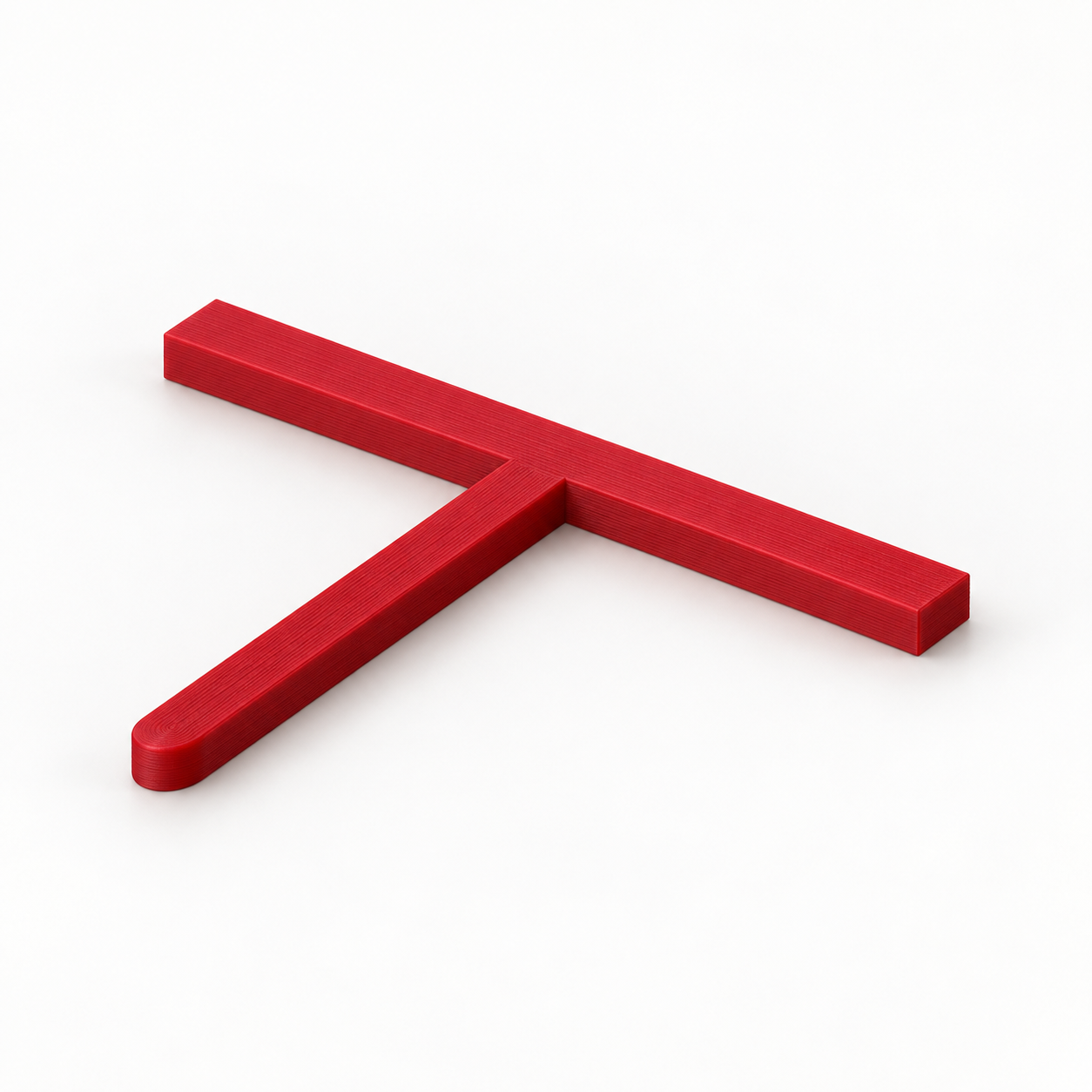
Galga rígida en T para comparar medidas en pequeñas series de recipientes torneados. El travesaño sirve de referencia de ancho y la varilla central de profundidad. La profundidad se mide desde la cara inferior del travesaño hasta la punta redondeada. Apoya suavemente para no deformar la arcilla blanda.
El modelo configurable Galga de alfarería en T para ancho y profundidad permite adaptar un modelo 3D existente a tu proyecto. Entre los ajustes disponibles están Ancho del travesaño, Profundidad bajo travesaño, Grosor de galga. Revisa la geometría en la vista previa antes de comprar el archivo STL generado. Después podrás imprimirlo en tu propia impresora 3D.
Qué ajustes comprobar antes de comprar el STL
Mide las piezas existentes e identifica las superficies que estarán en contacto. Los siguientes ajustes pertenecen a esta plantilla. Comprueba la unidad indicada y su efecto en la vista previa: una medida exterior no equivale necesariamente al espacio interior útil.
| Ajuste | Qué comprobar |
|---|---|
| Ancho del travesaño | Mide la anchura de la zona indicada y deja espacio para las piezas cercanas. |
| Profundidad bajo travesaño | Comprueba la profundidad útil y los topes, escalones o piezas que hay detrás. |
| Grosor de galga | Mide entre las dos caras correspondientes y comprueba el encaje en el alojamiento previsto. |
Geometría, aplicación y consejos para esta plantilla
Ofrece dos medidas fijas, sin escala ni piezas móviles. No compensa automáticamente la contracción de secado o cocción: define las medidas de la arcilla húmeda. Alisa los bordes e imprime sobre una base plana. No es un instrumento calibrado. Úsala con la pieza parada y limpia los restos de arcilla.
Medidas ajustables: Ancho del travesaño: 40–150 mm; Profundidad bajo travesaño: 20–120 mm; Grosor de galga: 3–6 mm.
Impresión 3D: PETG, capas de 0,2 mm y al menos cuatro perímetros como punto de partida. Usa la orientación del STL y comprueba el ajuste y el acabado antes de utilizarlo. ¿Tienes una impresora 3D? Configura las medidas en línea, compra y descarga el archivo STL a medida y prepara el modelo 3D en tu laminador. ¿No tienes impresora 3D? Imprimimos la pieza por ti: elige material y acabado, calcula el precio de impresión 3D y realiza el pedido y el pago en línea. Imagen: visualización fotorrealista de IA de las medidas predeterminadas, no una foto de una impresión de prueba. Accesorios no incluidos. No se ha realizado una impresión física de prueba.
Según el apartado, las cifras indican valores predeterminados o intervalos de ajuste permitidos. Distingue ambos casos y elige los valores adecuados para tu proyecto.
Elige una referencia repetible en la pieza
Antes de medir, decide qué cara o borde colocará la plantilla sobre la pieza. La posición de una abertura y su diámetro son medidas distintas. Prueba el modelo en un retal antes de que un pequeño error se repita en varias piezas. Revisa el desgaste de las superficies de guía impresas y considera casquillos independientes cuando sean necesarios.
De tus medidas al archivo STL para tu impresora
- Abre la página del modelo Galga de alfarería en T para ancho y profundidad y compara la forma con tu aplicación.
- Introduce los valores necesarios. Convierte las medidas en pulgadas antes de rellenar un campo en milímetros y respeta las unidades indicadas.
- Revisa toda la geometría, especialmente las aberturas pequeñas, las superficies de contacto y el grosor restante de las paredes. Guarda los valores introducidos.
- Selecciona la compra del archivo STL digital y revisa el precio actual y tu configuración antes de pagar.
- Abre el archivo recibido en tu laminador. Comprueba las dimensiones importadas y la vista de capas antes de iniciar la impresión.
Comprueba el encaje antes de imprimir varias piezas
Una medida del modelo CAD puede diferir de la medida impresa. Empieza por un prototipo o un tramo corto de la superficie de contacto. El material, la orientación y la impresora influyen en el encaje. No existe una holgura que garantice el mismo resultado en todas las máquinas. Si añades un margen, tenlo en cuenta una sola vez.
Antes de elegir tu archivo STL
¿Por qué configurar la plantilla en lugar de escalar un archivo existente?
Un escalado uniforme modifica todas las dimensiones a la vez. Los ajustes de esta plantilla paramétrica permiten modificar las zonas correspondientes. Comprueba el resultado antes de comprar. El STL descargado contiene la malla final, no el historial de edición paramétrica; por eso conviene guardar los valores para futuras modificaciones.
¿Qué recibo con la compra digital?
La opción STL digital proporciona el archivo generado para imprimirlo en tu propia máquina. Revisa los detalles del pedido y el precio actual. Pedir una pieza ya impresa es una opción diferente. Los tornillos, las piezas de contacto y otros accesorios no forman parte automáticamente de un archivo STL.
Prepara un modelo adaptado a tu proyecto
Reúne tus medidas y abre la plantilla Galga de alfarería en T para ancho y profundidad. Ajusta los valores disponibles, revisa la vista previa y elige el archivo STL cuando la geometría corresponda a lo que necesitas.
Siguiente paso