

Impresión 3D y proyectos maker ·
Soporte en U a medida en STL: configurar, descargar e imprimir una pieza de montaje
¿Necesitas un perfil en U con medidas especiales pero no quieres modelarlo desde cero? Esta guía explica cómo configurar online la anchura, altura, longitud, espesor y filas de agujeros, descargar el STL e imprimir la pieza en tu propia impresora 3D.
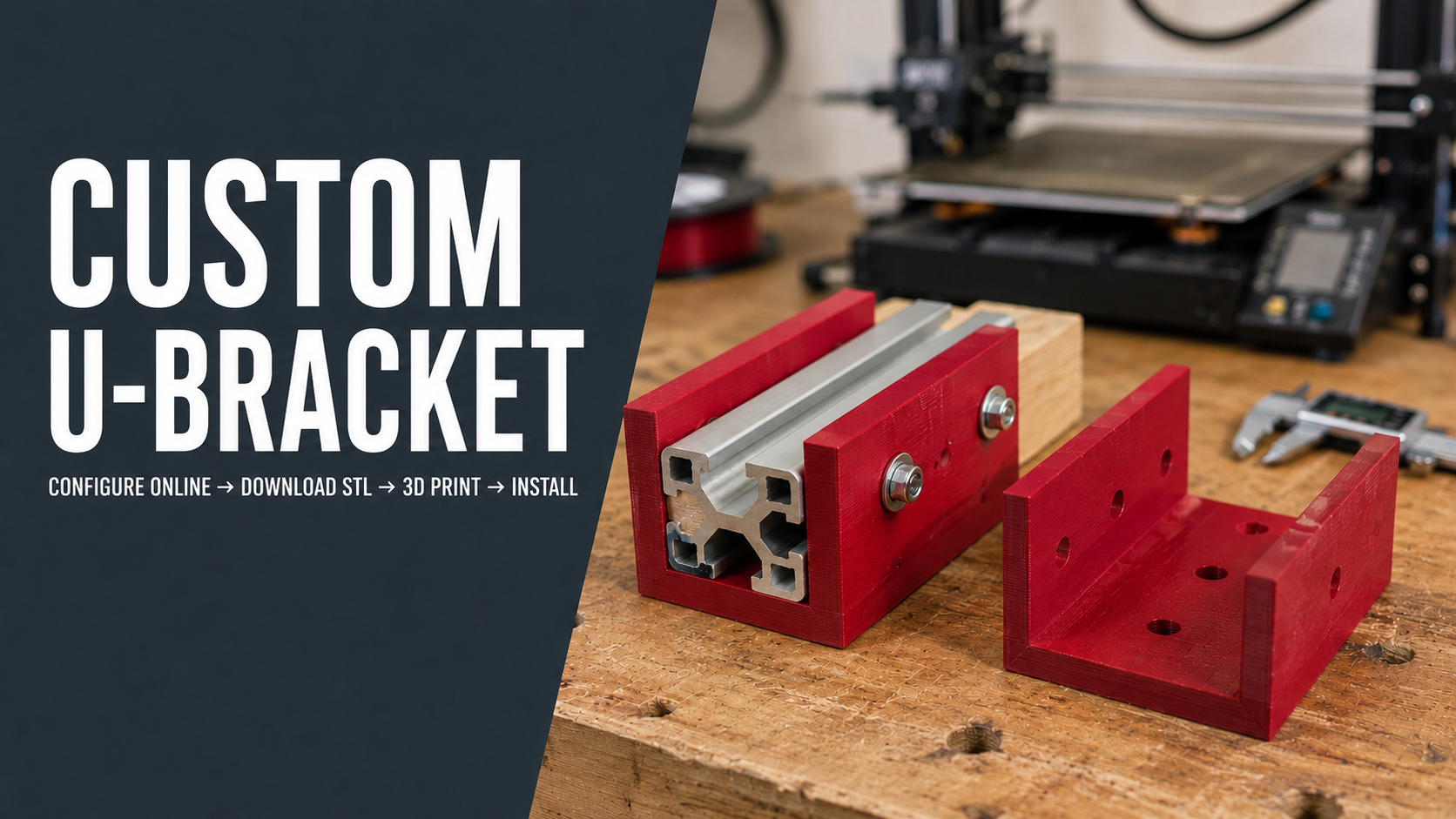
La impresora está lista, pero todavía falta el modelo correcto
Quien tiene una impresora 3D conoce bien esta situación: hace falta un soporte en U sencillo para un perfil de aluminio, un listón de madera, una carcasa o un montaje de taller. La pieza estándar es dos milímetros demasiado estrecha, mucho más larga de lo necesario o tiene los agujeros en posiciones incorrectas. Imprimir la solución sería fácil; crear el modelo adecuado es el verdadero obstáculo.
Este configurador paramétrico está pensado precisamente para ese trabajo. Introduces las dimensiones en el navegador, revisas el perfil en U generado en la vista 3D y descargas el STL para Bambu Studio, OrcaSlicer, PrusaSlicer, Cura u otro laminador. Así puedes obtener una pieza adaptada sin convertir una reparación sencilla en un proyecto completo de CAD.
La intención de búsqueda real: conseguir un STL que encaje
Las búsquedas «soporte en U STL», «perfil en U impresión 3D», «pieza de montaje a medida» o «soporte con agujeros para imprimir» rara vez son teóricas. Normalmente el calibre ya está junto al proyecto y solo falta un archivo imprimible. Un STL gratuito de una biblioteca funciona cuando coincide por casualidad, pero en una pieza de montaje unos pocos milímetros pueden decidir si el modelo sirve o no.
Los objetivos habituales dentro de la comunidad de impresión 3D son:
- crear un soporte en U a medida como archivo STL;
- adaptar una pieza sin tener que aprender CAD primero;
- fijar un perfil, guía, listón o carcasa con una pieza impresa;
- copiar una fila de agujeros ya existente;
- imprimir una prueba antes de fabricar una versión metálica;
- producir un repuesto o útil de montaje el mismo día.
Un modelo paramétrico ocupa el espacio entre una descarga rígida y un diseño desde una pantalla vacía. Automatiza la geometría repetitiva, mientras tú sigues controlando la medición, el ajuste y la comprobación técnica.
¿Qué genera exactamente el configurador?
El modelo es un perfil recto formado por una base plana y dos paredes laterales paralelas. Se pueden ajustar la anchura exterior, la altura total, la longitud y el espesor del material. Además, permite crear una fila centrada de agujeros redondos en la base, en ambos lados, solo a la izquierda, solo a la derecha, en las tres superficies o en ninguna.
Según las dimensiones, el resultado puede funcionar como alojamiento, guía, cubierta, separador, canal corto o soporte para un componente rectangular. No es automáticamente una pieza estructural certificada. Su idoneidad depende de la geometría, el filamento, la orientación de las capas, los tornillos, la superficie de montaje y la carga real.
Los ocho parámetros explicados
| Parámetro | Qué controla | Qué debes comprobar |
|---|---|---|
| Anchura exterior | Distancia total entre las caras exteriores de las dos paredes. | Resta dos veces el espesor para calcular la anchura interior teórica. |
| Altura total | Altura completa, incluido el espesor de la base. | Comprueba cuánto deben envolver las paredes al objeto colocado dentro. |
| Longitud | Dimensión longitudinal común a la base y a los laterales. | Ten en cuenta el espacio disponible y el tamaño de la cama. |
| Espesor del material | Espesor uniforme de la base y de las dos paredes. | Revisa las trayectorias reales en la vista previa del laminador. |
| Agujeros por superficie | Número de agujeros en cada superficie activa; cero no crea ninguno. | Deja material suficiente entre los extremos y el primer agujero. |
| Distancia entre agujeros | Separación de centro a centro entre agujeros vecinos. | No midas la distancia entre los bordes de las aberturas. |
| Diámetro del agujero | Diámetro común para todos los agujeros generados. | Considera la precisión real de tu impresora y filamento. |
| Superficies con agujeros | Selecciona todas, base, lados, izquierda, derecha o ninguna. | Añade agujeros solo donde el tornillo y la herramienta sean accesibles. |
No confundas la anchura exterior con el hueco interior
La anchura exterior no es el espacio libre entre las paredes. La anchura interior teórica se calcula así:
Anchura interior = anchura exterior − 2 × espesor
Por ejemplo, una anchura exterior de 34 mm con paredes de 3 mm deja un hueco teórico de 28 mm. Si el perfil que quieres introducir también mide 28 mm, eso no garantiza un ajuste deslizante. El caudal, la primera capa, la contracción del material y la calibración de ejes influyen en la medida final.
Con una combinación nueva de impresora y material, recomiendo imprimir primero una sección corta. Diez o quince milímetros de longitud suelen bastar para comprobar el hueco y los agujeros. Es una prueba rápida que puede evitar desperdiciar una pieza larga.
Planificar agujeros que sigan siendo útiles al montar
Una fila de agujeros puede parecer correcta en pantalla y resultar incómoda en el banco de trabajo. Antes de descargar el STL, responde a tres preguntas: ¿está cada agujero en la posición necesaria?, ¿queda suficiente material alrededor?, ¿podrás acceder con la punta del destornillador, la tuerca o la arandela cuando la pieza esté instalada?
La distancia entre agujeros se mide de centro a centro. Si quieres copiar varios agujeros existentes, mide desde el centro del primero hasta el centro del último y divide por el número de intervalos. Así reduces la influencia de un pequeño error de lectura.
Los agujeros impresos mediante FDM suelen quedar un poco más pequeños que su valor digital. Puede ser necesario añadir holgura o repasar cuidadosamente la abertura con una broca. No existe una compensación universal: una pequeña probeta con distintos diámetros ofrece una respuesta mucho más útil para tu máquina.
¿Qué modo de agujeros conviene?
Solo en la base
Es adecuado cuando el perfil en U se atornilla a un tablero, banco, pared o carcasa y el elemento alojado no necesita tornillos laterales.
En ambos lados
Las filas laterales permiten fijar un perfil rectangular, listón o caja. Decide si usarás un tornillo pasante o dos tornillos independientes y comprueba el espacio para cabezas, arandelas y tuercas.
Izquierda o derecha
Una sola fila lateral resulta útil cuando una pared o componente cercano bloquea la otra cara. También permite mantener limpio el lado visible.
En todas las superficies
Los agujeros en la base y en ambos lados ofrecen varias opciones de montaje. Sin embargo, más agujeros no significan automáticamente más resistencia: cada abertura elimina material.
Sin agujeros
El perfil cerrado puede servir como guía, protector, separador o pieza en bruto para mecanizar después. El pegado también puede ser una opción si los materiales y la aplicación lo permiten.
Cuatro aplicaciones reales para makers
1. Fijación de un perfil de aluminio
Un soporte corto puede posicionar un perfil rectangular o estructural sobre una placa. Comprueba el ajuste interior con una muestra antes de imprimir toda la longitud. Si se atornilla por los lados, la cabeza, arandela y tuerca deben caber en la geometría.
2. Alojamiento para un listón de madera
Un listón puede introducirse en el soporte como parte de una plantilla, una guía de cajón o un marco ligero. Las dimensiones de la madera varían, por lo que conviene medir la pieza real en varios puntos.
3. Soporte para sensor o caja electrónica
Una carcasa pequeña puede guiarse entre las paredes y fijarse por la base o los lados. Recuerda reservar espacio para conectores, salida de cables y acceso de las herramientas.
4. Prototipo antes de fabricar en metal
Aunque la pieza final vaya a producirse en aluminio o acero, una versión impresa ayuda a detectar colisiones, tornillos inaccesibles y agujeros mal colocados antes de gastar dinero.
Del calibre al STL: un flujo de trabajo práctico
- Fotografía el montaje. La imagen ayuda a recordar cables, bordes y acceso a tornillos.
- Mide el componente. Anota anchura, altura y longitud de apoyo en varios puntos.
- Define el ajuste. Decide si debe entrar libremente, quedar guiado o apretado.
- Calcula la anchura exterior. Incluye el espacio interior, ambas paredes y la holgura probada.
- Mide el patrón. Registra diámetro, cantidad y distancia de centros.
- Selecciona superficies. Activa únicamente las filas necesarias y accesibles.
- Configura online. Introduce los valores y vuelve a generar el modelo.
- Gira la vista previa. Comprueba hueco, agujeros, paredes y medidas totales.
- Descarga el STL. Impórtalo en tu laminador habitual.
- Imprime una prueba corta. Verifica ajuste y diámetro antes de la pieza definitiva.
- Imprime y monta. Aprieta los tornillos con cuidado y observa la pieza en uso real.
Ajustes del laminador: el STL es solo el punto de partida
El STL define la forma. La precisión y resistencia dependen del laminado y de la impresión. PLA suele ser cómodo para prototipos y piezas interiores sencillas. PETG es popular para accesorios de taller más resistentes. ASA puede ser apropiado para algunas aplicaciones exteriores o calientes si se imprime correctamente. Son orientaciones generales, no autorizaciones automáticas.
Antes de empezar, revisa:
- orientación de las capas respecto a las fuerzas previstas;
- cantidad de paredes o perímetros, no solo el porcentaje de relleno;
- calidad de la primera capa y adhesión entre capas;
- soportes necesarios para agujeros laterales horizontales;
- compensación del pie de elefante cuando el ajuste es estrecho;
- uso de brim si las paredes altas tienden a despegarse;
- área útil de impresión cuando el perfil configurado es largo.
Con el canal abierto hacia arriba, las paredes pueden imprimirse verticalmente sin soportes exteriores en muchos casos. La parte superior de los agujeros laterales puede quedar menos limpia; una altura de capa menor, un perfil calibrado o un repaso suave pueden ayudar.
Por qué los perímetros importan en una pieza de montaje
Las fuerzas suelen pasar por la base, las paredes y el material que rodea los agujeros. Añadir perímetros refuerza directamente esas zonas y puede resultar más útil que un relleno excesivamente denso. El número apropiado depende de la boquilla, el espesor, el filamento y la carga.
Examina el modelo laminado capa por capa. ¿Las paredes forman trayectorias continuas? ¿Queda material cerrado alrededor de cada abertura? ¿Aparecen zonas finas que el laminador rellena de forma irregular? La vista del navegador confirma la geometría; la del laminador muestra cómo pretende fabricarla la impresora.
Errores frecuentes que conviene evitar
- Confundir anchura interior y exterior: el valor exterior incluye ambas paredes.
- No dejar holgura: dos medidas digitales iguales no garantizan un ajuste real.
- Medir entre bordes: el parámetro utiliza la distancia entre centros.
- Olvidar la cabeza del tornillo: el agujero encaja, pero la punta o arandela choca con la pared.
- Añadir agujeros innecesarios: eliminan material sin mejorar el montaje.
- Elegir la orientación solo por estética: la dirección de las capas debe compararse con la carga.
- Imprimir toda la longitud sin prueba: una muestra corta detecta antes un error dimensional.
- Usar un filamento inadecuado: temperatura, humedad y radiación UV deben considerarse.
Importante en piezas funcionales
Un STL con las medidas correctas no representa una certificación de carga. No uses un soporte impreso sin verificar para sostener personas, protección contra caídas, elementos estructurales de edificios u otras funciones críticas. Evalúa siempre material, orientación, temperatura, envejecimiento, tornillería, base de montaje y consecuencias de una rotura.
Preguntas frecuentes sobre el soporte en U impreso en 3D
¿Necesito conocimientos de CAD?
No para modificar los ocho parámetros disponibles. Aun así, debes medir el montaje, planificar el ajuste y comprobar el resultado.
¿Puedo usar el STL en Bambu Studio, Cura o PrusaSlicer?
Sí. El archivo se puede abrir en laminadores habituales. La longitud máxima depende de la cama de tu impresora.
¿Cómo calculo la anchura interior?
Resta dos veces el espesor a la anchura exterior y añade después la holgura que hayas validado con una prueba.
¿Puedo crear agujeros solo en la base?
Sí. También puedes elegir ambos lados, solo izquierda, solo derecha, todas las superficies o ninguna.
¿Pueden tener distinto diámetro la base y los lados?
El configurador usa un diámetro común para todas las superficies activas. Para combinar tamaños diferentes hace falta una edición posterior o un mecanizado cuidadoso.
¿Qué ocurre si elijo cero agujeros?
No se genera ninguna fila. El modo «ninguna superficie» también produce un perfil sin perforaciones.
¿Qué filamento debo utilizar?
Depende de la carga, temperatura, exposición UV y vida útil. PLA, PETG o ASA pueden ser puntos de partida, pero la selección debe evaluarse para cada caso.
¿Merece la pena hacer una prueba corta?
Sí, especialmente para ajustes precisos y patrones copiados de una pieza existente. Permite conocer rápidamente el comportamiento dimensional de la impresora.
Conclusión: una pieza sencilla en la que mandan las medidas
Un soporte en U parece simple, pero solo resulta útil cuando el hueco, la longitud y los agujeros coinciden con el montaje real. El configurador ofrece un recorrido directo: medir, introducir los valores, revisar la vista previa, descargar el STL e imprimir la pieza en tu propia máquina.
Para la comunidad de impresión 3D es un atajo práctico ante medidas especiales, reparaciones y proyectos únicos. Evitas modelar desde cero y mantienes el control del material, la orientación y el laminado. Mi recomendación principal es sencilla: si el ajuste importa, imprime primero una muestra corta.
Crea tu soporte en U como archivo STL
Configura la anchura exterior, altura, longitud, espesor, número de agujeros, distancia, diámetro y superficies perforadas. Revisa el resultado en el navegador y prepáralo para tu propia impresora 3D.
Nächster Schritt