


Guías de modelos STL paramétricos ·
Embellecedor redondo de ventilación STL a medida: configura el modelo 3D
Embellecedor redondo de ventilación: crea un archivo STL con tus ajustes. Comprueba las medidas y el encaje, compra el modelo digital e imprímelo en tu propia impresora 3D.
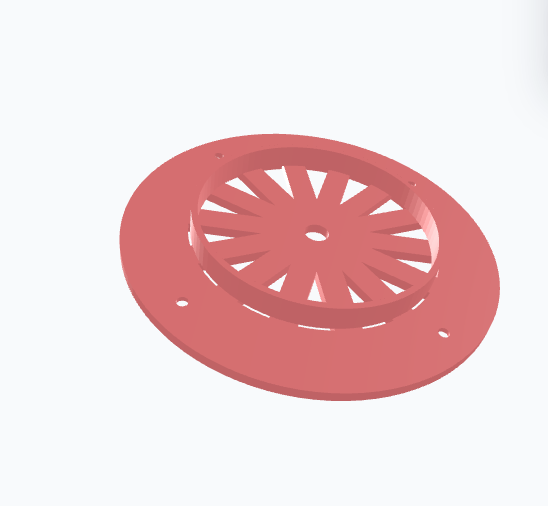
Esta cubierta redonda de ventilación es adecuada para tubos de ventilación, aberturas de pared, muebles, baños, cocinas, sótanos y carcasas electrónicas.
El modelo configurable Embellecedor redondo de ventilación permite adaptar un modelo 3D existente a tu proyecto. Entre los ajustes disponibles están Diámetro del tubo, Holgura del tubo, Diámetro exterior. Revisa la geometría en la vista previa antes de comprar el archivo STL generado. Después podrás imprimirlo en tu propia impresora 3D.
Qué ajustes comprobar antes de comprar el STL
Mide las piezas existentes e identifica las superficies que estarán en contacto. Los siguientes ajustes pertenecen a esta plantilla. Comprueba la unidad indicada y su efecto en la vista previa: una medida exterior no equivale necesariamente al espacio interior útil.
| Ajuste | Qué comprobar |
|---|---|
| Diámetro del tubo | Mide de lado a lado del contorno circular e identifica la superficie de contacto correspondiente. |
| Holgura del tubo | Comprueba si el valor añade una holgura o define ya la abertura final. No cuentes el margen dos veces. |
| Diámetro exterior | Mide la superficie exterior de contacto y compárala con la abertura receptora. |
| Grosor | Compara este ajuste con la zona correspondiente de tu pieza y comprueba su efecto en la vista previa 3D. |
| Activar el anillo de inserción | Compara este ajuste con la zona correspondiente de tu pieza y comprueba su efecto en la vista previa 3D. |
| Profundidad del anillo de inserción | Mide la profundidad útil hasta un escalón, un tope u otra pieza. |
| Grosor de pared del anillo de inserción | Comprueba el material restante alrededor de las aberturas y las paredes en la vista de capas. |
| Holgura del anillo de inserción | Comprueba si el valor añade una holgura o define ya la abertura final. No cuentes el margen dos veces. |
| Número de radios | Cuenta los elementos repetidos necesarios y comprueba su espacio total en la vista previa. |
| Anchura de los radios | Mide la anchura de la zona indicada y deja espacio para las piezas cercanas. |
| Diámetro exterior del anillo central | Mide la superficie exterior de contacto y compárala con la abertura receptora. |
| Diámetro interior del anillo central | Mide el objeto o la abertura a los que debe corresponder este espacio interior. |
| Activar los taladros | Compara este ajuste con la zona correspondiente de tu pieza y comprueba su efecto en la vista previa 3D. |
| Número de agujeros | Cuenta los elementos repetidos necesarios y comprueba su espacio total en la vista previa. |
El configurador ofrece otros ajustes. Revisa la configuración completa antes de comprar el archivo STL.
Identifica qué superficie debe encajar
Un conector que entra en una abertura no se mide igual que un manguito que rodea un tubo. Anota cada superficie de contacto y la longitud útil de inserción. El diámetro nominal no siempre coincide con la medida del calibre. Revisa los voladizos interiores en el laminador para evitar soportes atrapados en el conducto. La geometría por sí sola no demuestra resistencia a presión, temperatura o fluidos.
De tus medidas al archivo STL para tu impresora
- Abre la página del modelo Embellecedor redondo de ventilación y compara la forma con tu aplicación.
- Introduce los valores necesarios. Convierte las medidas en pulgadas antes de rellenar un campo en milímetros y respeta las unidades indicadas.
- Revisa toda la geometría, especialmente las aberturas pequeñas, las superficies de contacto y el grosor restante de las paredes. Guarda los valores introducidos.
- Selecciona la compra del archivo STL digital y revisa el precio actual y tu configuración antes de pagar.
- Abre el archivo recibido en tu laminador. Comprueba las dimensiones importadas y la vista de capas antes de iniciar la impresión.
Comprueba el encaje antes de imprimir varias piezas
Una medida del modelo CAD puede diferir de la medida impresa. Empieza por un prototipo o un tramo corto de la superficie de contacto. El material, la orientación y la impresora influyen en el encaje. No existe una holgura que garantice el mismo resultado en todas las máquinas. Si añades un margen, tenlo en cuenta una sola vez.
Antes de elegir tu archivo STL
¿Por qué configurar la plantilla en lugar de escalar un archivo existente?
Un escalado uniforme modifica todas las dimensiones a la vez. Los ajustes de esta plantilla paramétrica permiten modificar las zonas correspondientes. Comprueba el resultado antes de comprar. El STL descargado contiene la malla final, no el historial de edición paramétrica; por eso conviene guardar los valores para futuras modificaciones.
¿Qué recibo con la compra digital?
La opción STL digital proporciona el archivo generado para imprimirlo en tu propia máquina. Revisa los detalles del pedido y el precio actual. Pedir una pieza ya impresa es una opción diferente. Los tornillos, las piezas de contacto y otros accesorios no forman parte automáticamente de un archivo STL.
Prepara un modelo adaptado a tu proyecto
Reúne tus medidas y abre la plantilla Embellecedor redondo de ventilación. Ajusta los valores disponibles, revisa la vista previa y elige el archivo STL cuando la geometría corresponda a lo que necesitas.
Siguiente paso